

ساخت پاورپوینت فارسی با هوش مصنوعی را با معیارهای وفاداری، RTL، ویرایش پذیری و پایداری خروجی بررسی کنید؛ همراه Brief و چک لیست عملی.
ساخت پاورپوینت با هوش مصنوعی فقط به معنی گرفتن چند اسلاید زیبا از یک جمله نیست. خروجی خوب باید پیام متن را بدون ساختن عدد یا ادعای تازه حفظ کند، ترتیب اسلایدها منطقی باشد، نوشته فارسی واقعاً راستبهچپ نمایش داده شود و فایل نهایی برای اصلاح در PowerPoint یا ابزار مقصد قابل ویرایش بماند. اگر یکی از این چهار شرط نادیده گرفته شود، سرعت تولید اولیه با زمان بازسازی فایل جبران خواهد شد.
برای این راهنما یک متن فارسی مصنوعی و بدون اطلاعات شخصی ساختیم: برنامه ششهفتهای انتشار یک راهنمای آموزشی برای یک تیم چهار نفره، با بودجه ۴۸ میلیون تومان، موعد نسخه نهایی ۲۵ آذر، انتشار برنامهریزیشده در ۲۸ آذر و چند قید روشن. از ابزار خواستیم ارائهای هفتاسلایدی بسازد، هیچ واقعیت تازهای اضافه نکند و برای تصویر یا نمودار فقط جاینگهدار همراه منبع داده قرار دهد.
نتیجه مهم پیش از مقایسه: وجود نام یک قابلیت در صفحه رسمی با دسترسی واقعی همان قابلیت در حساب شما یکسان نیست. Canva و PowerPoint Copilot در محیط این آزمون حساب یا مجوز قابلتأیید نداشتند. دو تلاش ChatGPT پس از بیش از شش دقیقه پردازش، فایل قابل دریافت تحویل ندادند. بنابراین این مقاله ابزارها را براساس مستندات رسمی و نتیجه محدود اجرای واقعی تفکیک میکند و «برنده مطلق» معرفی نمیکند.
ساخت پاورپوینت با هوش مصنوعی را با چه معیارهایی بسنجیم؟
پیش از انتخاب ابزار، خروجی قابل قبول را تعریف کنید. پنج معیار زیر از تعداد قالبها مهمترند:
- وفاداری محتوایی: عددها، تاریخها، نام نقشها و قیدهایی مانند «برنامهریزیشده» بدون تغییر منتقل شوند.
- معماری ارائه: هر اسلاید یک پیام اصلی داشته باشد و مسیر مسئله، شواهد و تصمیم را دنبال کند.
- راستبهچپ واقعی: فقط تراز متن کافی نیست؛ ترتیب بولت، علائم، عددها و ترکیب فارسی و انگلیسی نیز باید درست باشد.
- ویرایشپذیری: عنوان، متن، نمودار و تصویر به شکل عناصر جدا باقی بمانند، نه یک تصویر تخت از کل اسلاید.
- پایداری خروجی: فایل پس از دانلود و بازکردن در برنامه مقصد نباید فونت، فاصله یا جای عناصر را بههم بریزد.
یک ابزار ممکن است در تولید سریع طرح اولیه خوب باشد اما انتقال PPTX ضعیفی داشته باشد. ابزار دیگری ممکن است ظاهر سادهتری بسازد ولی چون داخل PowerPoint کار میکند، اصلاح ادامهدار را آسانتر کند. نتیجه باید با مسیر کاری شما سنجیده شود.
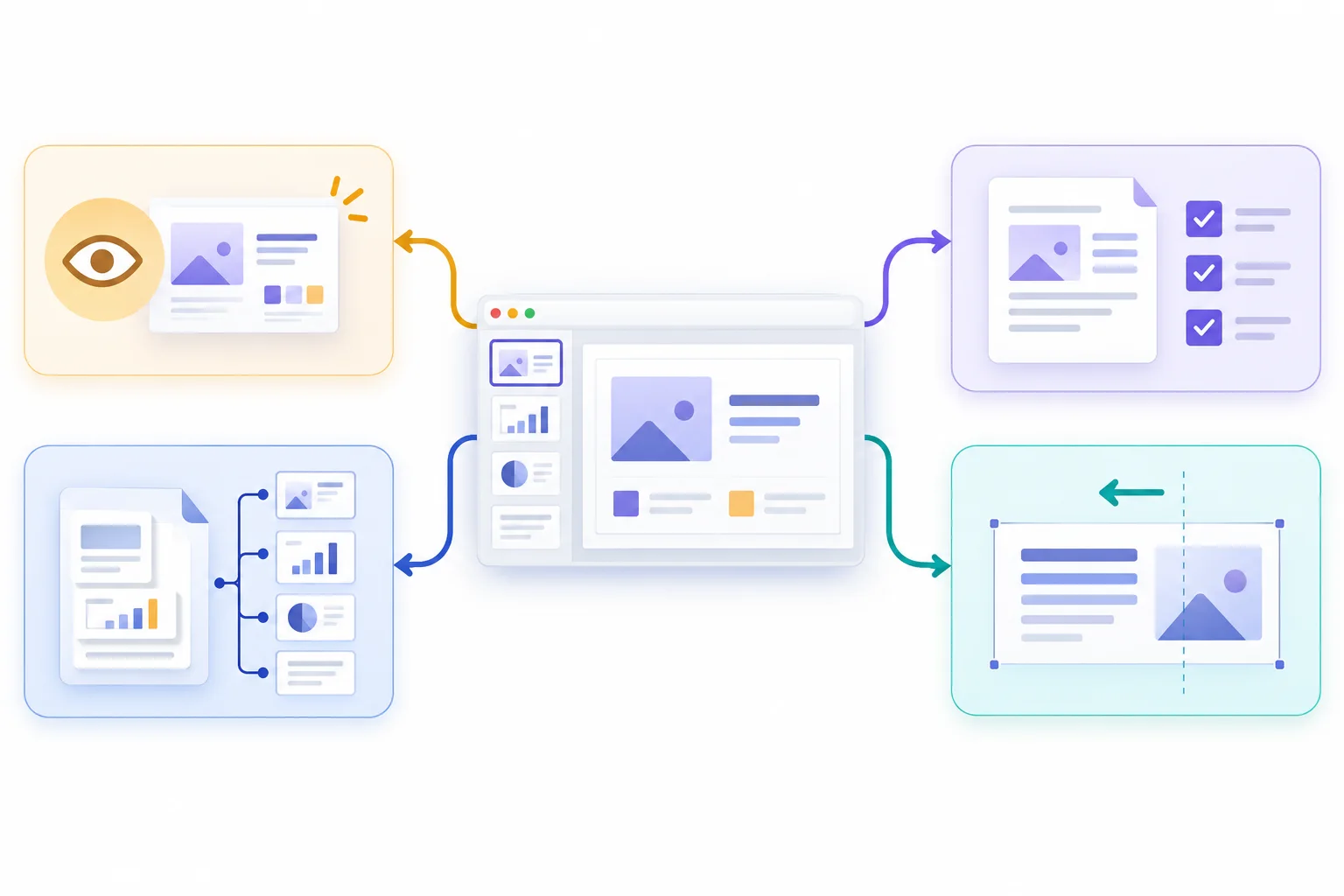
متن معیار این مقایسه چگونه طراحی شد؟
ورودی آزمون عمداً کوتاه اما قابل کنترل بود. هفت اسلاید مطلوب از قبل تعیین شدند:
| شماره | پیام اسلاید |
|---|---|
| ۱ | مسئله و هدف ارائه |
| ۲ | دامنه خروجی |
| ۳ | نقشهای تیم چهار نفره |
| ۴ | برنامه زمانی ششهفتهای |
| ۵ | بودجه ۴۸ میلیون تومانی |
| ۶ | ریسکها و سه کنترل کیفیت |
| ۷ | تصمیمهای موردنیاز |
عددهای ۴، ۴۸، ۲۵ و ۲۸ و بازه ۱۸۰۰ تا ۲۲۰۰ واژه نقاط کنترل بودند. همچنین متن میگفت انتشار عمومی برای ۲۸ آذر «برنامهریزی شده» است؛ پس تبدیل آن به «منتشر شد» یک خطای معنایی محسوب میشد. چون دادهای برای رسم روند یا مقایسه آماری وجود نداشت، تولید یک نمودار پرشده نیز باید خطا تلقی میشد.
در پرامپت، سقف چهار بولت کوتاه برای هر اسلاید و الزام فایل قابل ویرایش را نوشتیم. این محدودیت از شلوغشدن اسلاید جلوگیری میکند و سنجش را قابل تکرارتر میسازد.
PowerPoint Copilot برای چه مسیری مناسب است؟
راهنمای رسمی Microsoft میگوید Copilot میتواند از توضیح کاربر ارائه تازه بسازد و در بعضی تجربهها پیش از ساخت، پرسشهای روشنکننده درباره مخاطب و سبک بپرسد. استفاده از قالب سازمانی یا Brand Kit نیز به تنظیم و مجوز مناسب وابسته است. مسیر دیگر، افزودن اسلاید از یک فایل مرجع است؛ در این حالت اشاره دقیق به بخش موردنظر منبع کیفیت دستور را بهتر میکند.
مزیت مفهومی این مسیر آن است که خروجی از ابتدا در محیط PowerPoint قرار دارد. بااینحال، مستندات رسمی تضمین نمیکنند هر زبان، فونت یا چیدمان فارسی بدون اصلاح منتقل شود. باید نسخه حساب، مجوز Microsoft 365، دسترسی سازمان و خود فایل خروجی را کنترل کنید.
در محیط آزمون این مقاله مجوز قابلتأییدی برای اجرای Copilot وجود نداشت. بنابراین درباره کیفیت RTL، وفاداری عددها یا زمان ساخت آن امتیاز تجربی ثبت نکردیم. این محدودیت را نباید به ضعف یا قوت محصول تعمیم داد.
Canva AI چه مزیت و چه ریسک خروجی دارد؟
طبق راهنمای Canva، Magic Design for Presentations میتواند از توضیح یا طرح اولیه، ساختار ارائه بسازد و امکان اصلاح outline و ادامه ویرایش در ویرایشگر را بدهد. استفاده از فایل و ابزارهای برند نیز بسته به قابلیت و پلن حساب ممکن است.
برای کسی که تنوع طرح و ویرایش بصری سریع میخواهد، ویرایشگر مبتنی بر وب جذاب است. اما خروجی قابل ویرایش را نباید با انتقال کاملاً وفادار اشتباه گرفت. صفحه رسمی دانلود Canva توضیح میدهد که فونت، انیمیشن، ویدئو یا بعضی اجزای طراحی ممکن است در PowerPoint متفاوت دیده شوند. آزمون واقعی باید هم نسخه داخل Canva و هم فایل PPTX بازشده در مقصد را بررسی کند.
در مرورگر این بررسی، Canva وارد حساب نبود. چون ورود یا ساخت حساب بخشی از آزمون مجاز نبود، فایل تولید نشد و درباره کیفیت فارسی آن داوری عملی نکردیم.
ChatGPT و مسیر ساخت اسلاید چه وضعیتی داشت؟
مستندات رسمی OpenAI دو مسیر را توضیح میدهند: کار با ChatGPT for PowerPoint در محیط Microsoft و ساخت یا ویرایش Slides در حسابهایی که این تجربه برایشان فعال شده است. خروجی میتواند به PowerPoint، PDF یا Google Slides منتقل شود، اما دسترسی به plan، rollout و تنظیم Workspace وابسته است. خود راهنما نیز بازکردن فایل خروجی و بازبینی عددها و ادعاها را ضروری میداند.
در اجرای واقعی ما، فایل متنی معیار در ChatGPT بارگذاری و ساخت PPTX هفتاسلایدی درخواست شد. تلاش اول پس از حدود شش دقیقه با پیام ناتوانی در بارگذاری پاسخ تمام شد؛ یعنی صرف پذیرفتهشدن فایل یا شروع پردازش، تحویل موفق محسوب نمیشود. تلاش دوم نیز مراحل ساخت و بازبینی Deck را نمایش داد، اما پس از بیش از شش دقیقه همان خطا را تکرار کرد و هیچ فایل قابل دریافت نداشت. در نتیجه تعداد اسلاید، RTL و ویرایشپذیری را امتیاز ندادیم.
این مشاهده یک درس اجرایی دارد: برای کار زماندار، مسیر جایگزین نگه دارید. Outline، متن هر اسلاید و فهرست عددهای کنترل را مستقل ذخیره کنید تا اگر خروجی فایل شکست خورد، مجبور نباشید محتوا را از ابتدا بازسازی کنید.
ماتریس مقایسه بدون رتبهسازی ساختگی
| ابزار | مسیر مستند تولید | فایل قابل ویرایش | نکته مهم خروجی | وضعیت اجرای این مقاله |
|---|---|---|---|---|
| PowerPoint Copilot | توضیح یا فایل مرجع در PowerPoint | بله، در محیط ارائه | وابسته به مجوز و تنظیم سازمان | اجرا نشد؛ مجوز تأیید نشد |
| Canva AI | توضیح یا outline در ویرایشگر Canva | ویرایش در Canva و خروجی PPTX | انتقال فونت و بعضی عناصر نیازمند کنترل | اجرا نشد؛ حساب وارد نبود |
| ChatGPT | ساخت Slides یا کار در PowerPoint برای حسابهای مشمول | خروجی PowerPoint در تجربه پشتیبانیشده | قابلیت و نتیجه به rollout و حساب وابسته است | تلاش واقعی انجام شد؛ تلاش نخست خطای بارگذاری داشت |
این جدول درباره قابلیتهای رسمی و دسترسی همین محیط است، نه یک رتبهبندی جهانی. تا وقتی هر سه ابزار با ورودی، حساب، زبان و قالب یکسان اجرا نشوند، اعلام یک برنده دقیق نیست.
پرامپت مناسب برای ارائه فارسی چیست؟
یک درخواست خوب باید منبع، ساختار، محدودیت و آزمون را همزمان مشخص کند. نمونه زیر قابل تطبیق است:
فقط بر پایه فایل پیوست یک ارائه ۷ اسلایدی فارسی و راستبهچپ بساز.
ترتیب اسلایدها را مطابق ساختار پیشنهادی فایل نگه دار.
عدد، تاریخ یا ادعای تازه اضافه نکن.
هر اسلاید یک پیام اصلی و حداکثر ۴ بولت کوتاه داشته باشد.
اگر داده نمودار وجود ندارد، نمودار نساز و فقط جاینگهدار منبع داده بگذار.
عنوان، متن و شکلها باید در فایل PPTX قابل ویرایش باشند.
در پایان، فهرست عددها و ادعاهای استفادهشده را برای کنترل بنویس.
اگر سند طولانی است، ابتدا Outline را بخواهید و آن را تأیید کنید؛ سپس تولید فایل را انجام دهید. برای ارائه سازمانی، نام قالب، نسبت تصویر، فونتهای مجاز و محل لوگو را نیز اضافه کنید. داده محرمانه را فقط مطابق سیاست سازمان و نوع حساب بارگذاری کنید.
چک لیست بازبینی فایل PPTX
فایل تحویلی را در برنامه مقصد باز کنید و این کنترلها را انجام دهید:
- تعداد و ترتیب اسلایدها با Brief یکسان است.
- عددها و تاریخها با منبع تطبیق دارند و قیدها حذف نشدهاند.
- هیچ نتیجه، نمودار یا نام تازهای بدون منبع ساخته نشده است.
- عنوانها، بولتها و علائم در حالت RTL درستاند.
- متن فارسی و عبارتهای انگلیسی یا کدها ترتیب صحیح دارند.
- عناصر اصلی جدا و قابل ویرایشاند.
- فونت روی دستگاه دیگر جایگزین یا شکسته نمیشود.
- تصویرها کشیده، کمکیفیت یا بدون مجوز نیستند.
- یادداشت گوینده یا متن پنهان شامل محتوای ناخواسته نیست.
- خروجی PDF نهایی نیز با فایل ویرایشی مقایسه شده است.
برای طراحی روایت پیش از تولید اسلاید میتوانید از نقشه ذهنی برای ارائه استفاده کنید. اگر میخواهید Brief، تصمیمها و فایلهای مرجع را پیش از تولید مرتب نگه دارید، راهنمای شروع کار با نوتوا مسیر ثبت و سازماندهی را توضیح میدهد.
آزمون RTL فقط با نگاه به عنوان کافی نیست
ممکن است عنوان راستچین باشد اما ترتیب بولت، شمارهگذاری، پرانتز و نشانی وب بههم بریزد. یک اسلاید کنترل بسازید که جمله فارسی، عدد فارسی و لاتین، تاریخ، عبارت انگلیسی و یک کد مانند QA-2048 داشته باشد. بعد این موارد را بررسی کنید:
- مکان نشانگر بولت نسبت به متن؛
- ترتیب کد حرفی و عددی؛
- جای پرانتز و نشانه دو نقطه؛
- شکستن خط در نمایشگر باریک؛
- ثابتماندن چیدمان پس از خروجی PPTX.
اگر ابزار فقط تصویر اسلاید بسازد، ظاهر شاید درست بماند اما ویرایشپذیری از بین میرود. اگر همه عناصر ویرایشی باشند، احتمال جابهجایی بیشتر است. انتخاب میان این دو باید آگاهانه باشد.
چه زمانی تولید خودکار را متوقف کنیم؟
هوش مصنوعی برای ساخت نسخه صفر، پیشنهاد ساختار و کوتاهکردن متن مفید است. اما در سه حالت بهتر است تولید را متوقف و بازبینی انسانی را جلو بیندازید: وقتی عدد و تصمیم مالی اهمیت دارد؛ وقتی قالب برند الزام دقیق دارد؛ و وقتی ارائه باید روی دستگاه یا نرمافزار دیگری بدون خطا اجرا شود.
همچنین اگر ابزار دو بار فایل تحویلی تولید نکرد، ادامه تکرار بدون تغییر مسیر منطقی نیست. Outline و متن را حفظ کنید، ابزار یا روش خروجی را عوض کنید و نتیجه شکست را در گزارش بنویسید. شکست قابل مشاهده از موفقیت ادعایی و غیرقابل بررسی ارزشمندتر است.
جمع بندی انتخاب ابزار
- اگر ادامه ویرایش در PowerPoint اولویت اصلی است، مسیر درون PowerPoint را بررسی کنید و مجوز را پیش از شروع پروژه تأیید کنید.
- اگر طراحی سریع و تنوع بصری مهم است، Canva را روی انتقال واقعی PPTX و فونت فارسی آزمایش کنید.
- اگر میخواهید از متن و فایل مرجع به ساختار اسلاید برسید، قابلیت Slides یا PowerPoint در ChatGPT را فقط پس از دیدن خروجی قابل دانلود قطعی بدانید.
- برای هر ابزار، یک Brief ثابت، فهرست عددهای کنترل و چکلیست RTL داشته باشید.
- قابلیت مستند، دسترسی حساب و کیفیت اجرای واقعی را در سه ستون جدا گزارش کنید.
ابزار مناسب همان ابزاری است که در حساب و مسیر کاری شما یک فایل قابل بازبینی تحویل میدهد. نام محصول یا تصویر تبلیغاتی، جای بازکردن PPTX، شمردن اسلایدها، کنترل متن فارسی و مقایسه ادعاها با منبع را نمیگیرد.
پرسش های متداول
کدام ابزار برای ساخت پاورپوینت فارسی بهتر است؟
بدون آزمون یکسان نمی توان برنده مطلق معرفی کرد. ورودی ثابت را در حساب خود اجرا و وفاداری، RTL، ویرایش پذیری و انتقال فایل را جداگانه کنترل کنید.
آیا خروجی PPTX همیشه کاملاً قابل ویرایش است؟
خیر. ممکن است بعضی اجزا تصویر تخت باشند یا فونت و چیدمان هنگام انتقال تغییر کند. فایل را در برنامه مقصد باز و عناصر را جداگانه ویرایش کنید.
چطور از ساخت عدد یا نمودار خیالی جلوگیری کنیم؟
در پرامپت منع صریح ساخت داده تازه را بنویسید، برای نمودار منبع داده بخواهید و در پایان فهرست همه عددها و ادعاهای استفاده شده را با Brief تطبیق دهید.