
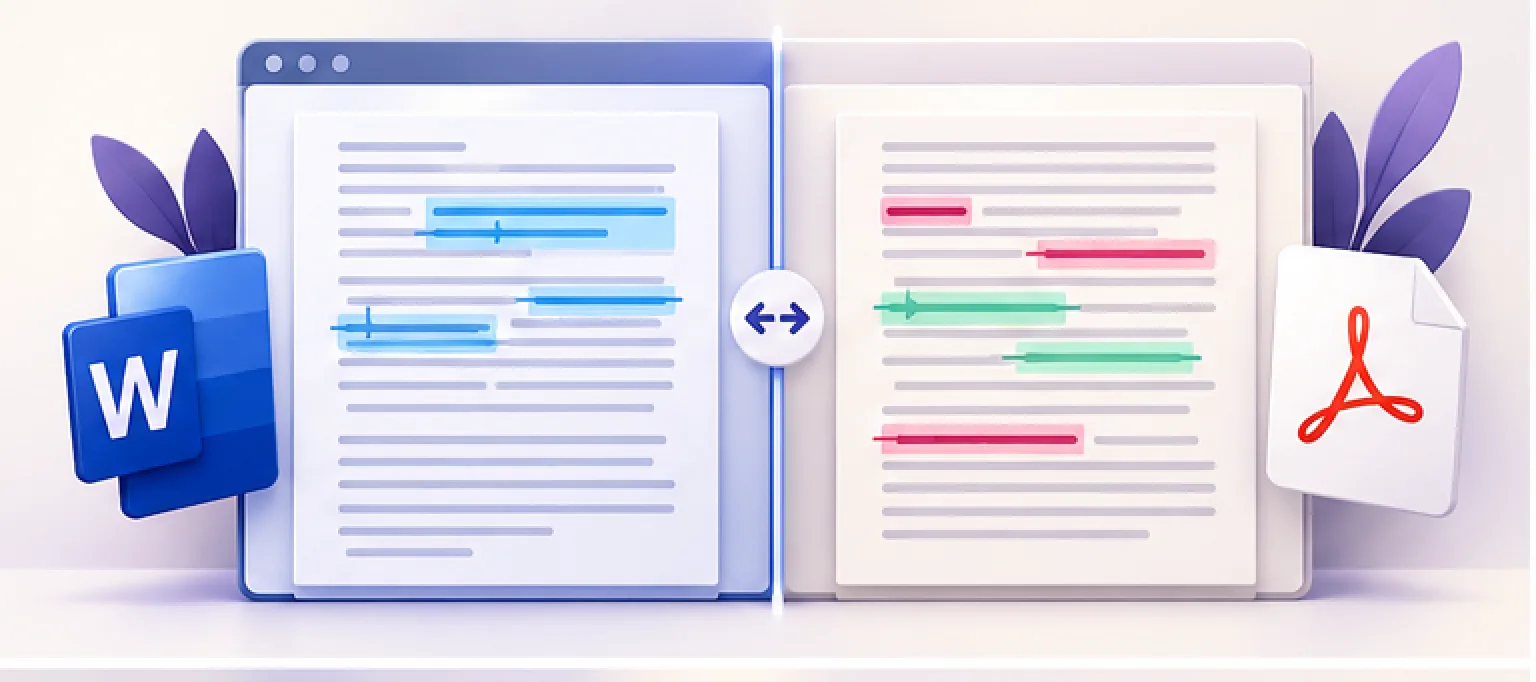
دو فایل Word یا PDF را اصولی مقایسه کنید؛ نسخه مبنا را ثابت، گزارش Diff بسازید و تغییر متن، جدول، عدد، تصویر و قالب را بازبینی کنید.
برای مقایسه دو فایل Word یا PDF، نگاهکردن صفحهبهصفحه کافی نیست؛ حذف یک «نه»، تغییر عدد جدول یا جابهجایی پاورقی ممکن است دیده نشود. باید نسخه مبنا و نسخه جدید را مشخص، ابزار متناسب با نوع فایل انتخاب و خروجی تفاوتها را موردبهمورد بازبینی کنید.
قبل از مقایسه دو فایل Word یا PDF
یک کپی Read-only از هر دو فایل نگه دارید و نقش آنها را روشن کنید:
proposal_v03_original.docx
proposal_v04_revised.docx
نام فایل، اندازه، Modified date و در کار حساس Hash را ثبت کنید. اگر جای Original و Revised عوض شود، Add و Delete در گزارش معکوس دیده میشوند.
جدول کنترل:
| فیلد | نسخه مبنا | نسخه جدید |
|---|---|---|
| نام فایل | ||
| تاریخ دریافت | ||
| فرستنده | ||
| Hash/اندازه | ||
| هدف مقایسه | colspan: متن، جدول، قالب یا تصویر |
مقایسه دو فایل Word با Compare
در Word دسکتاپ:
Review > Compare > Compare
فایل مبنا را در Original و فایل جدید را در Revised قرار دهید. Word بهطور پیشفرض نتیجه را در سند سوم نشان میدهد و Sourceها دستنخورده میمانند.
در More میتوانید نوع تغییر را انتخاب کنید:
- متن و فاصله؛
- جدول؛
- Header/Footer؛
- Footnote/Endnote؛
- Comment؛
- Formatting؛
- جابهجایی متن.
برای بررسی محتوایی، Word-level معمولاً خواناتر است؛ برای قرارداد یا کد، Character-level میتواند مهم باشد.
روش مرور گزارش Word
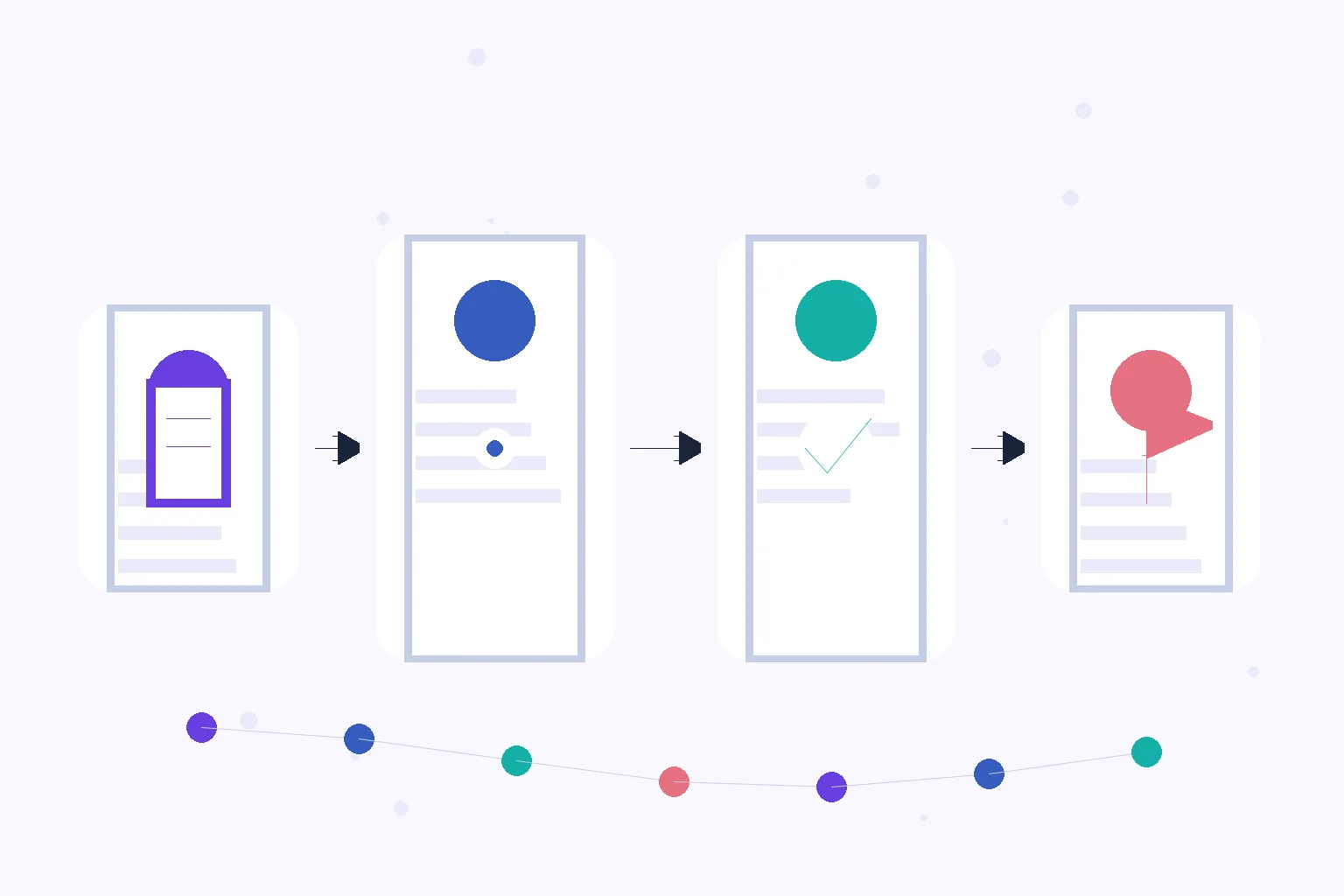
- All Markup را فعال کنید؛
- Reviewing Pane را باز کنید؛
- از اولین تغییر با Next جلو بروید؛
- هر تغییر را «مجاز، نیازمند سؤال، یا رد» علامت بزنید؛
- عدد، نام، تاریخ و نفی را جداگانه کنترل کنید؛
- پس از تصمیم، نسخه نهایی تازه بسازید.
Compare با Track Changes فرق دارد: Compare دو Snapshot مستقل را پس از وقوع تغییر مقایسه میکند؛ Track Changes ویرایشهای آینده را حین کار ثبت میکند. برای چرخه بازبینی فعال، از Track Changes در همان زمان ویرایش استفاده کنید.
مقایسه دو PDF
در Acrobat Pro:
All tools > Compare files
Old و New را درست انتخاب کنید. نوع سند را متناسب تنظیم کنید:
- Reports/Spreadsheets برای متن جاری و جدول؛
- Presentation برای صفحههای مستقل؛
- Scanned documents برای مقایسه تصویری اسکن؛
- Compare text only وقتی تصویر و قالب اهمیتی ندارد.
Acrobat گزارشی جدا میسازد و تغییرهای متن، تصویر، قالب و Annotation را با Filter نشان میدهد. طبق مستندات Adobe، حالت اسکن صفحهها را بهصورت تصویری نیز مقایسه میکند؛ بنابراین تغییر نور یا کجی میتواند Noise بسازد.
اگر ابزار حرفهای ندارید
برای Word میتوانید هر دو فایل را به متن ساده خروجی بگیرید و با Diff مقایسه کنید، اما جدول، Comment، Header و Formatting از دست میرود. برای PDF متنی نیز استخراج متن کمک میکند؛ برای PDF اسکنشده ابتدا OCR لازم است.
این روش فقط غربال اولیه است. تبدیل PDF به Word میتواند Reflow ایجاد کند و تفاوت مصنوعی بسازد. Source و تبدیل را یکی فرض نکنید.
جدولها و عددها را جدا کنترل کنید
ابزار ممکن است جابهجایی ردیف را مجموعهای از حذف و اضافه گزارش کند. برای جدول مهم:
- کلید یکتای ردیف را مشخص کنید؛
- تعداد ردیف/ستون را مقایسه کنید؛
- مقدارهای عددی را Export و Cell-by-cell بسنجید؛
- فرمول، واحد، درصد و جداکننده اعشار را ببینید؛
- Total را دوباره محاسبه کنید.
تغییر 1.500 در یک Locale ممکن است هزاروپانصد و در Locale دیگر یکونیم تفسیر شود؛ فقط ظاهر را ملاک نگیرید.
تفاوت واقعی و تفاوت نمایشی
| تفاوت | احتمال اهمیت | بررسی |
|---|---|---|
| تغییر واژه/عدد | زیاد | معنا و منبع |
| فاصله/Line break | کم تا متوسط | خروجی چاپ/Parser |
| Font/Style | وابسته | هویت بصری/ساختار |
| جابهجایی صفحه PDF | متوسط | ترتیب و مرجع صفحه |
| Metadata/Comment | امنیتی | Document inspector |
| تغییر OCR | زیاد برای Search | تطبیق با تصویر |
برای کنترل نسخه بلندمدت از مدیریت نسخه اسناد و قرارداد نامگذاری فایل استفاده کنید؛ موضوع این راهنما تولید گزارش Diff مستقل است. تصمیمها را میتوانید در یادداشت نوتوا کنار گزارش نگه دارید.
قالب گزارش تفاوت
مبنا: proposal_v03.docx
جدید: proposal_v04.docx
ابزار/نسخه: ...
تنظیمات: text + tables + headers

ID | صفحه/بخش | نوع | قبل | بعد | تصمیم | مسئول
01 | بودجه/جدول 2 | عدد | 120 | 150 | نیازمند تأیید | سارا
02 | دامنه | حذف | پشتیبانی تلفنی | — | پذیرفته | علی
مثال بالا ساختگی است. برای هر مورد Critical شاهد و تصمیم ثبت کنید، نه فقط Screenshot رنگی.
کنترل نهایی
- Original و Revised درست انتخاب شدهاند.
- Sourceها تغییر نکردهاند.
- نوع سند و تنظیم Diff ثبت شده است.
- متن، جدول، Header/Footer و Comment بررسی شدهاند.
- عدد، تاریخ، نام و عبارت منفی جدا کنترل شدهاند.
- Noise قالب از تغییر معنایی جدا شده است.
- موارد مهم Owner و تصمیم دارند.
- گزارش Compare ذخیره شده است.
- نسخه نهایی بعد از تصمیمها دوباره کنترل شده است.
- اطلاعات پنهان پیش از ارسال بررسی شده است.
پرسش های متداول
فرق Compare با Track Changes چیست؟
Compare دو نسخه مستقل موجود را بعداً مقایسه میکند؛ Track Changes ویرایشها را از زمان فعالشدن در همان سند ثبت میکند.
آیا تبدیل PDF به Word و Compare دقیق است؟
برای غربال متن کمک میکند، اما Conversion ممکن است جدول، ترتیب و قالب را تغییر دهد. PDF و Source اصلی را نیز مستقیم بازبینی کنید.
چرا جابهجایی یک ردیف چند حذف و اضافه نشان میدهد؟
ابزار ممکن است Move را بازنویسی تفسیر کند. جدول را با کلید یکتا و مقدار سلولها جداگانه مقایسه کنید.
جمعبندی
برای مقایسه مطمئن، ابتدا نقش دو نسخه را ثابت کنید، Word Compare یا PDF Compare را با تنظیم مناسب اجرا و گزارش سوم بسازید. سپس تغییرها را برحسب معنا، عدد، جدول و داده پنهان مرور کنید. ابزار تفاوت را پیدا میکند؛ تصمیم درباره درستبودن تغییر همچنان نیازمند بازبین است.