
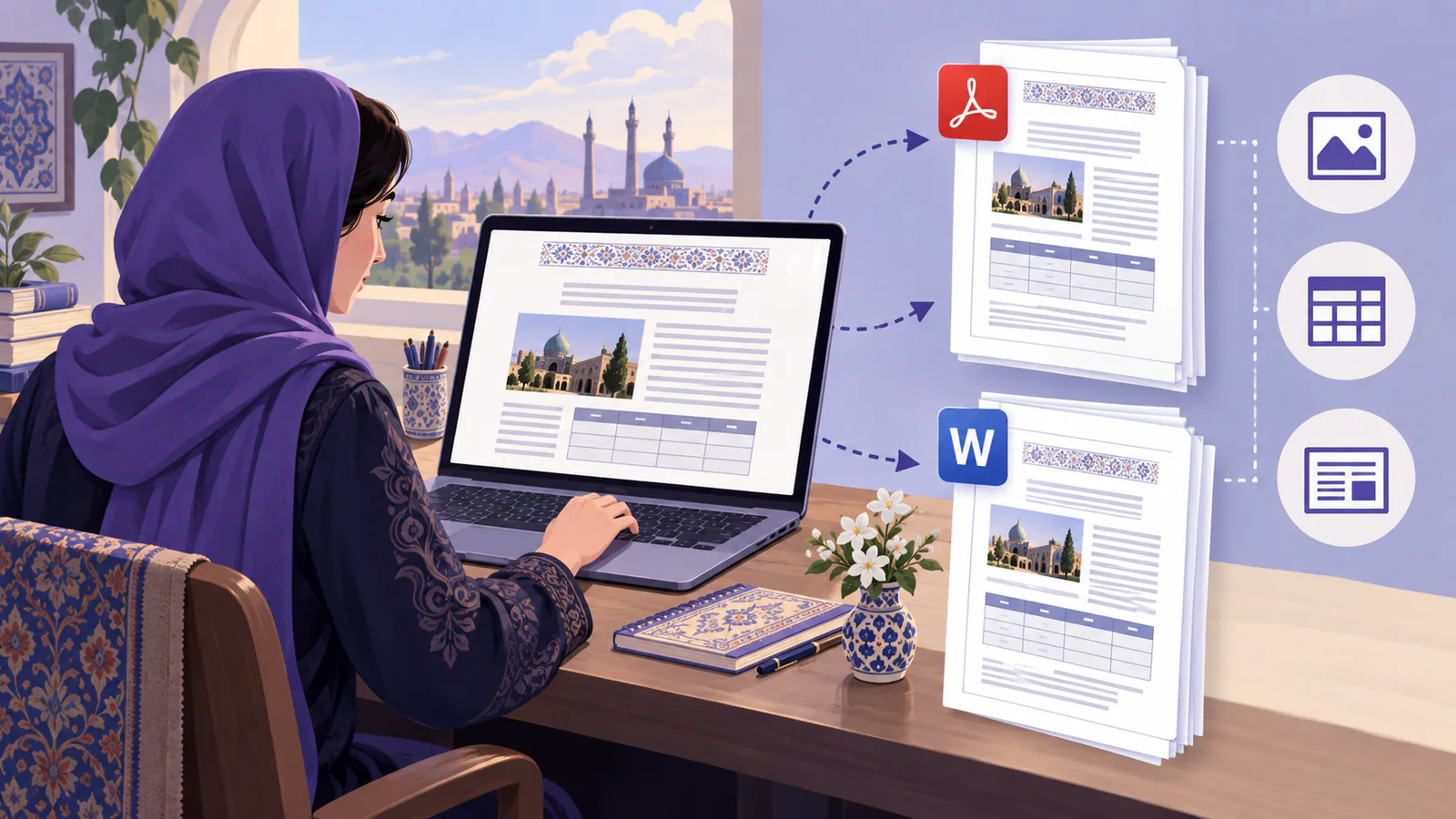
راهنمای عملی تبدیل یادداشت به PDF و Word با معیارهای روشن، مثال قابل اجرا و نکته هایی که برای انتخاب یا اجرای درست باید بدانید.
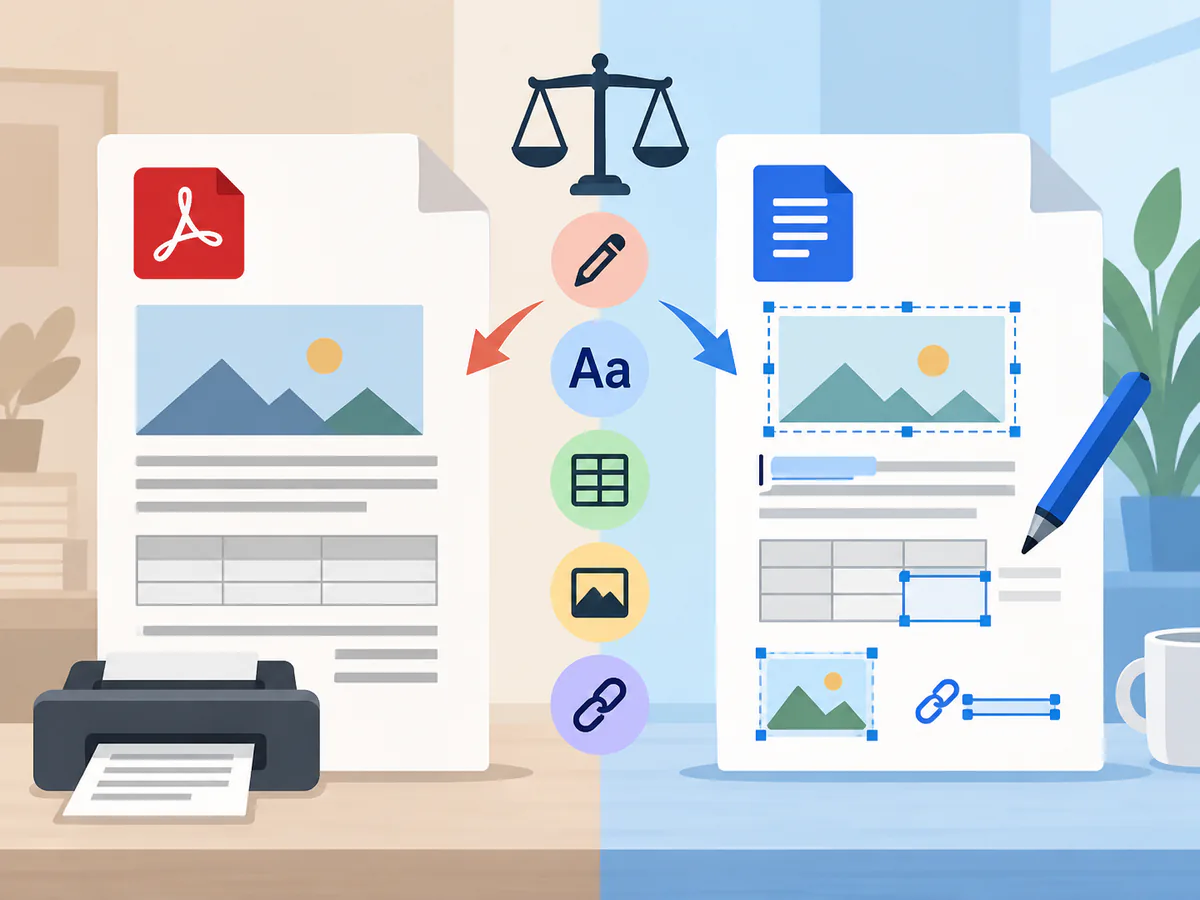
برای تبدیل یادداشت فارسی به PDF یا Word، ابتدا هدف خروجی را مشخص کنید: PDF برای نسخه ثابت، چاپ و اشتراک خواندنی مناسب است؛ Word برای ادامه ویرایش و همکاری در محیط سند. سپس جهت RTL، فونت، جدول، تصویر، شکست صفحه و لینک را در فایل نهایی بررسی کنید. داشتن دکمه خروجی به معنی حفظ کامل قالب نیست.
PDF یا Word؟
| نیاز | Word | |
|---|---|---|
| نمایش ثابت | مناسب تر | ممکن است با فونت و نسخه تغییر کند |
| ادامه ویرایش | محدود | مناسب تر |
| چاپ | قابل پیش بینی تر | نیازمند بازبینی |
| انتقال ساختار | بیشتر برای مشاهده | برای متن و جدول قابل ویرایش |
| آرشیو | با نام و نسخه مناسب | فایل منبع ویرایش |
برای سند مهم می توانید هر دو را نگه دارید: Word یا قالب قابل ویرایش به عنوان منبع و PDF به عنوان نسخه تاییدشده.
آماده سازی یادداشت فارسی
پیش از خروج:
- یک H1 توسط صفحه یا سند و H2/H3 منظم داشته باشید؛
- راست به چپ و هم ترازی پاراگراف را اصلاح کنید؛
- فهرست و شماره را بررسی نمایید؛
- جدول عریض را کوچک یا تقسیم کنید؛
- تصویر را با وضوح مناسب و شرح نگه دارید؛
- لینک ها را معنی دار بنویسید؛
- اطلاعات داخلی و نظر حل نشده را حذف کنید؛
- عنوان فایل، تاریخ نسخه و مالک را تعیین نمایید.
روش خروج مستقیم
اگر ابزار گزینه PDF یا Word دارد، ابتدا یک صفحه نماینده خروج بگیرید. گزینه اندازه کاغذ، حاشیه، سربرگ، تصویر و زیرصفحه را بررسی کنید. سپس فایل را در برنامه دیگری باز نمایید؛ پیش نمایش همان ابزار کافی نیست.
در نوتوا، گزینه های خروج واقعی هر بخش را از منوی مربوط بررسی کنید. قابلیت ها میان یادداشت و نقشه ذهنی ممکن است متفاوت باشند. اگر Word مستقیم در یک بخش وجود ندارد، ادعای آن را نکنید و از مسیر HTML، چاپ یا کپی کنترل شده متناسب با نیاز استفاده نمایید.
روش چاپ به PDF
مرورگر و ویندوز امکان Print to PDF دارند. این مسیر برای نسخه ثابت مناسب است:
- حالت چاپ صفحه را باز کنید.
- اندازه A4 و حاشیه را تنظیم نمایید.
- پس زمینه و سربرگ مرورگر را فقط در صورت نیاز فعال کنید.
- تمام صفحات را در پیش نمایش ببینید.
- فایل را با نام نسخه ذخیره نمایید.
مشکل های رایج شامل شکستن جدول، جدا شدن عنوان از پاراگراف، بریده شدن تصویر و چاپ عناصر ناوبری اند.
انتقال به Word
کپی مستقیم برای متن ساده کار می کند، اما جدول، فهرست، لینک و جهت ممکن است تغییر کند. پس از انتقال:
- جهت کل سند و سبک Normal را RTL کنید؛
- Headingها را با Style واقعی تنظیم نمایید؛
- شماره گذاری را بازسازی کنید؛
- تصاویر را Inline یا با چیدمان کنترل شده بگذارید؛
- فونت جایگزین و فاصله خط را تعیین نمایید؛
- فهرست مطالب را از Heading بسازید.
برای سند طولانی، HTML یا فرمت ساختاریافته در صورت پشتیبانی می تواند بهتر از کپی خام باشد.
آزمون کیفیت خروجی
یک چک نمونه شامل متن فارسی، انگلیسی، عدد، لینک، فهرست، جدول، تصویر و نقل قول بسازید. خروج را روی Windows و در صورت اهمیت موبایل باز کنید. موارد زیر را کنترل نمایید:
- ترتیب حروف و علائم؛
- مکان عدد و پرانتز؛
- نبود متن بریده؛
- شکست صفحه منطقی؛
- لینک قابل کلیک؛
- کیفیت تصویر؛
- انتخاب و جست وجوی متن PDF؛
- سازگاری فونت در دستگاه دیگر.
فونت و دسترسی پذیری
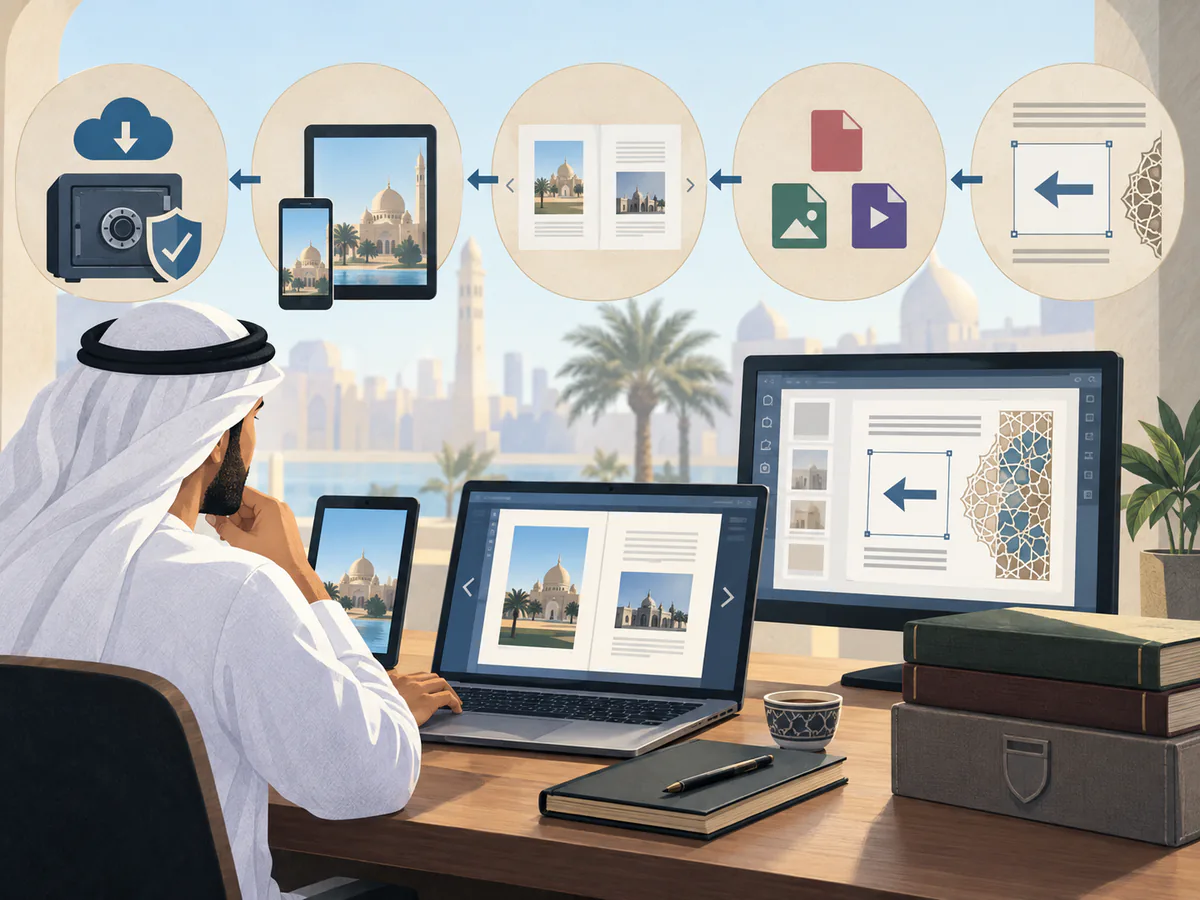
اگر فونت در فایل جاسازی نشود، دستگاه مقصد ممکن است جایگزین کند. PDF تصویری جست وجو و انتخاب متن را دشوار می کند؛ تا حد امکان خروج متن واقعی بگیرید. برای تصویر متن جایگزین در سند منبع و شرح قابل فهم قرار دهید. تضاد رنگ و اندازه قلم را برای چاپ نیز بسنجید.
نام و نسخه فایل
الگوی روشن مانند project-decision-v2-approved.pdf از final-final2.pdf بهتر است. نسخه تاییدشده را فقط خواندنی نگه دارید و منبع قابل ویرایش را جدا کنید. اطلاعات حساس را در نام فایل نیاورید.
امنیت پیش از اشتراک
نظرها، تاریخچه، متادیتا و متن مخفی را بررسی کنید. Word می تواند اطلاعات ویرایش یا Comment داشته باشد. PDF نیز ممکن است لینک یا پیوست ناخواسته نگه دارد. دسترسی فایل و کانال ارسال را متناسب با حساسیت انتخاب نمایید.
خطاهای رایج
- اعتماد به پیش نمایش؛
- استفاده از فونت فقط روی سیستم خود؛
- جدول عریض؛
- تبدیل کل صفحه به تصویر؛
- نام نسخه مبهم؛
- اشتراک فایل دارای Comment داخلی؛
- حذف منبع پس از ساخت PDF؛
- ادعای خروجی که در بخش مورد نظر موجود نیست.
پرسش های متداول
چرا متن فارسی در Word جابه جا می شود؟
جهت پاراگراف، Style، فونت یا ترکیب عدد و لاتین ممکن است علت باشد. کل سند را با Style سازگار RTL تنظیم و نمونه ها را بررسی کنید.
PDF بهتر است یا Word؟
برای نسخه ثابت PDF و برای ویرایش Word. نیاز واقعی و چرخه سند تعیین می کند.
آیا PDF همیشه قابل جست وجو است؟
نه. PDF تصویری متن قابل جست وجو ندارد مگر OCR شود. خروج متن واقعی را آزمایش کنید.
جمع بندی
تبدیل موفق یادداشت فارسی فقط فشردن Export نیست. ساختار را آماده، قالب مناسب هدف را انتخاب و فایل نهایی را روی دستگاه دیگر بازبینی کنید. PDF نسخه ثابت و Word منبع ویرایش است؛ برای سند مهم هر دو را با نسخه بندی روشن نگه دارید.
برای ادامه، راهنمای ویرایشگر، دفترچه یادداشت آنلاین و راهنمای یادداشت ها را ببینید.