

راهنمای عملی نقشه ذهنی در ورد برای دانش آموزان، دانشجویان، نویسندگان و تیم های ایرانی؛ با مثال قابل اجرا، خطاهای رایج و مرز قابلیت های واقعی نوتوا.
نقشه ذهنی در ورد: پاسخ کوتاه
پاسخ کوتاه این است: برای اجرای درست نقشه ذهنی در ورد باید کار با SmartArt و Shape و مقایسه ویرایش شاخه ای آنلاین بدون ادعای اتصال Word. ابزار تنها ظرف کار است؛ کیفیت از تعریف روشن خروجی، مسئولیت و بازبینی می آید. در ادامه، روش را از طراحی نخستین نمونه تا سنجش نتیجه و اجرای محدود در نوتوا بررسی می کنیم.
مسئله ای که این روش حل می کند
نشانه نیاز به نقشه ذهنی در ورد این است که یک موضوع بارها پرسیده می شود، موعدها واکنشی پیگیری می شوند یا دلیل تصمیم قبلی پیدا نیست. در یک دانشجو یا تیم کوچک ایرانی که پیش از نوشتن یا اجرا می خواهد تصویر کلی مسئله را ببیند، راه حل پایدار ثبت همه جزئیات نیست؛ باید کمترین داده ای نگه داشته شود که موضوع مرکزی و رابطه شاخه ها و مسئول اقدام را روشن کند. هر ورودی که تصمیم تازه ای ایجاد نمی کند، نامزد حذف یا انتقال به سند پشتیبان است.
مرز مفهوم را درست تعیین کنید
این مقاله میان روش و ابزار تفاوت می گذارد. نقشه ذهنی ابزار کشف و سازماندهی است و جایگزین نمودار تخصصی، روش تحقیق یا سند رسمی تاییدشده نیست. هرجا محاسبه تخصصی، تایید رسمی یا قضاوت حرفه ای لازم باشد، نتیجه آن باید از مرجع مناسب گرفته و فقط برای هماهنگی در جریان نقشه ذهنی در ورد ثبت شود.

پیش از شروع چه اطلاعاتی لازم است؟
قبل از اجرا، یک تعریف کوتاه از رکورد کامل بنویسید: عنوان قابل جستجو، مالک، وضعیت، زمان مرتبط و شاهد نتیجه. حال بررسی کنید انتخاب SmartArt یا Shape متناسب، ساخت موضوع مرکزی و شاخه ها، تنظیم اتصال و چیدمان، آزمودن ویرایش پس از رشد نقشه، انتخاب ابزار آنلاین در صورت نیاز چگونه در این تعریف جا می گیرند. اگر بخشی فقط برای ظاهر یا اطمینان ذهنی اضافه شده و تصمیمی را تغییر نمی دهد، فعلا آن را وارد قالب نکنید.
قالب اجرایی اختصاصی
در Word از Insert و SmartArt برای Hierarchy یا از Shapes و Connector برای ساخت دستی استفاده کنید. ابتدا متن شاخه ها را کوتاه نگه دارید و سپس چیدمان را تنظیم کنید. SmartArt برای سند ثابت مناسب است، اما رشد سریع شاخه ها و جابه جایی آزاد ممکن است دشوار شود. نوتوا اتصال مستقیم Word ندارد و فقط جایگزین آنلاین مستقل است.
| پرسش طراحی | پاسخ قابل قبول | نشانه خطر |
|---|---|---|
| خروجی چیست؟ | نتیجه ای قابل مشاهده و قابل پذیرش | عبارتی کلی مانند «پیگیری شود» |
| مالک کیست؟ | یک فرد یا نقش اصلی | چند مسئول بدون پاسخ گوی نهایی |
| زمان چیست؟ | موعد یا زمان بازبینی روشن | تاریخی که کاربردش معلوم نیست |
| مدرک چیست؟ | فایل، یادداشت، عدد یا تایید مشخص | اتکا به حافظه و گفتگوی شفاهی |
| بازبینی چگونه است؟ | زمان و معیار از قبل تعیین شده | بررسی فقط پس از ایجاد مشکل |
روش گام به گام اجرا
گام 1: انتخاب SmartArt یا Shape متناسب
در انتخاب SmartArt یا Shape متناسب از نسخه آزمایشی استفاده کنید. یک بازه کوتاه تعیین کنید، داده را با روش ثابت ثبت کنید و پیش از شروع بگویید چه نتیجه ای به معنی ادامه، اصلاح یا توقف است. این کار جلوی تغییر معیار پس از دیدن نتیجه را می گیرد و کمک می کند نقشه ذهنی در ورد براساس شواهد واقعی رشد کند، نه براساس سلیقه لحظه ای یا فشار یک اتفاق استثنایی.
گام 2: ساخت موضوع مرکزی و شاخه ها
برای ساخت موضوع مرکزی و شاخه ها مسیر اصلاح را از قبل بنویسید. اگر داده اشتباه، موعد ناممکن یا مسئول نامناسب بود، چه کسی می تواند تغییر دهد و تغییر کجا ثبت می شود؟ امکان اصلاح شفاف، اعتماد به نقشه ذهنی در ورد را بیشتر از پنهان کردن خطا بالا می برد و مانع می شود اعضا برای دور زدن ساختار به پیام های خصوصی برگردند.
گام 3: تنظیم اتصال و چیدمان
پیش از اجرای تنظیم اتصال و چیدمان یک خط مبنا ثبت کنید: اکنون کار چگونه انجام می شود، چه زمانی می گیرد و خطای رایج کجاست. سپس فقط یک تغییر اعمال کنید و اثرش را در همان واحد بسنجید. بدون خط مبنا، ممکن است حس بهتر شدن را با بهبود واقعی اشتباه بگیرید یا تغییری مفید را به دلیل یک نمونه استثنایی کنار بگذارید.
گام 4: آزمودن ویرایش پس از رشد نقشه
در آغاز آزمودن ویرایش پس از رشد نقشه مخاطب خروجی را مشخص کنید. اطلاعات لازم برای خود اجراکننده با چیزی که مدیر، مشتری یا همکار بعدی نیاز دارد یکسان نیست. نمای اصلی را برای اقدام روزمره کوتاه نگه دارید و شواهد یا توضیح مدیریتی را در بخش پشتیبان قرار دهید تا هر مخاطب بدون ازدحام به پاسخ مورد نیاز برسد.
گام 5: انتخاب ابزار آنلاین در صورت نیاز
برای انتخاب ابزار آنلاین در صورت نیاز ورودی ناقص را از ورودی نامعتبر جدا کنید. مورد ناقص می تواند با برچسب یا سؤال باز وارد جریان شود، اما داده نامعتبر نباید مبنای تصمیم قرار گیرد. منبع، تاریخ ثبت و سطح اطمینان را کوتاه بنویسید؛ این کار به سازنده یا تسهیل گر نقشه اجازه می دهد بداند چه چیزی آماده اقدام است و چه چیزی هنوز راستی آزمایی می خواهد.
گام ۶: یک دور آزمایشی و بازبینی
روش را ابتدا روی یک مورد واقعی اما کم ریسک اجرا کنید. بازبینی ساختار پس از هر دور فکر کردن و حذف شاخه های تکراری را از قبل در تقویم یا روال تیم قرار دهید. در بازبینی، تعداد فیلدها یا زیبایی صفحه معیار موفقیت نیست؛ ببینید آیا اقدام بعدی سریع تر مشخص شد، ابهام کمتر شد و نتیجه قابل پیگیری بود. فقط تغییرهایی را نگه دارید که یکی از این سه نتیجه را بهتر می کنند.
تصمیم های اختصاصی این موضوع
درباره انتخاب SmartArt یا Shape متناسب چه تصمیمی بگیریم؟
در طراحی انتخاب SmartArt یا Shape متناسب، هزینه تاخیر را در برابر هزینه نگهداری بسنجید. اگر فراموشی یا ابهام پیامد جدی دارد، کنترل و بازبینی بیشتری لازم است؛ اگر پیامد محدود و برگشت پذیر است، ساختار سبک تر انتخاب بهتری است. این تناسب مانع می شود همه موضوع ها با سطح یکسانی از فرم، تایید و اعلان مدیریت شوند و کاربران به مرور سیستم را دور بزنند.
درباره ساخت موضوع مرکزی و شاخه ها چه تصمیمی بگیریم؟
اگر داده ساخت موضوع مرکزی و شاخه ها برای گزارش استفاده می شود، تعریف و زمان به روزرسانی آن باید ثابت باشد. عددی که اعضا در زمان های متفاوت یا با تعریف های گوناگون ثبت می کنند قابلیت مقایسه ندارد. مسئول نگهداری، تاریخ وضعیت و قواعد موارد خالی را بنویسید تا گزارش ظاهرا دقیق، تصمیم اشتباه نسازد.
درباره تنظیم اتصال و چیدمان چه تصمیمی بگیریم؟
اگر تنظیم اتصال و چیدمان میان چند نفر جابه جا می شود، نقطه تحویل را دقیق بنویسید. فرستادن پیام به معنای پذیرش مسئولیت نیست؛ تحویل زمانی کامل است که گیرنده، ورودی کافی، موعد و معیار پایان را دیده و قبول کرده باشد. می توان این پذیرش را با تغییر مسئول، ثبت نظر یا قرار دادن مورد در وضعیت مشخص نشان داد تا کار در فاصله میان دو نقش گم نشود.
درباره آزمودن ویرایش پس از رشد نقشه چه تصمیمی بگیریم؟
در انتخاب ساختار آزمودن ویرایش پس از رشد نقشه هزینه انتقال داده را هم ببینید. اگر قالب تازه نیازمند پاک سازی یا ورود دستی است، ابتدا یک نمونه کوچک را منتقل و کیفیت آن را کنترل کنید. نگه داشتن نسخه قابل مراجعه از مبدأ و تعیین تاریخ قطع استفاده، خطر دو مرجع موازی و اختلاف نسخه را کاهش می دهد.
درباره انتخاب ابزار آنلاین در صورت نیاز چه تصمیمی بگیریم؟
برای کنترل کیفیت انتخاب ابزار آنلاین در صورت نیاز، یک نمونه خوب و یک نمونه ضعیف کنار هم قرار دهید. تفاوت را با معیارهایی مانند وضوح، قابلیت اقدام، منبع، زمان و مالک توضیح دهید. این مقایسه به جای دستور مبهم «کامل تر بنویسید»، انتظار را قابل مشاهده می کند و به تیم امکان می دهد بدون مدیریت خرد کیفیت ورودی ها را هماهنگ کند.
مثال عملی در یک سناریوی ایرانی
در یک سناریوی عملی، یک دانشجو یا تیم کوچک ایرانی که پیش از نوشتن یا اجرا می خواهد تصویر کلی مسئله را ببیند به جای انتقال همه داده ها، یک نمونه جاری از نقشه ذهنی در ورد را انتخاب می کند. انتخاب SmartArt یا Shape متناسب و ساخت موضوع مرکزی و شاخه ها معیار شروع اند؛ تنظیم اتصال و چیدمان اقدام قابل پیگیری می سازد و آزمودن ویرایش پس از رشد نقشه نقطه کنترل است. پس از پایان، تیم می سنجد کدام فیلد در تصمیم اثر داشت و کدام فقط زمان ثبت را بالا برد.
اجرای این روش در نوتوا
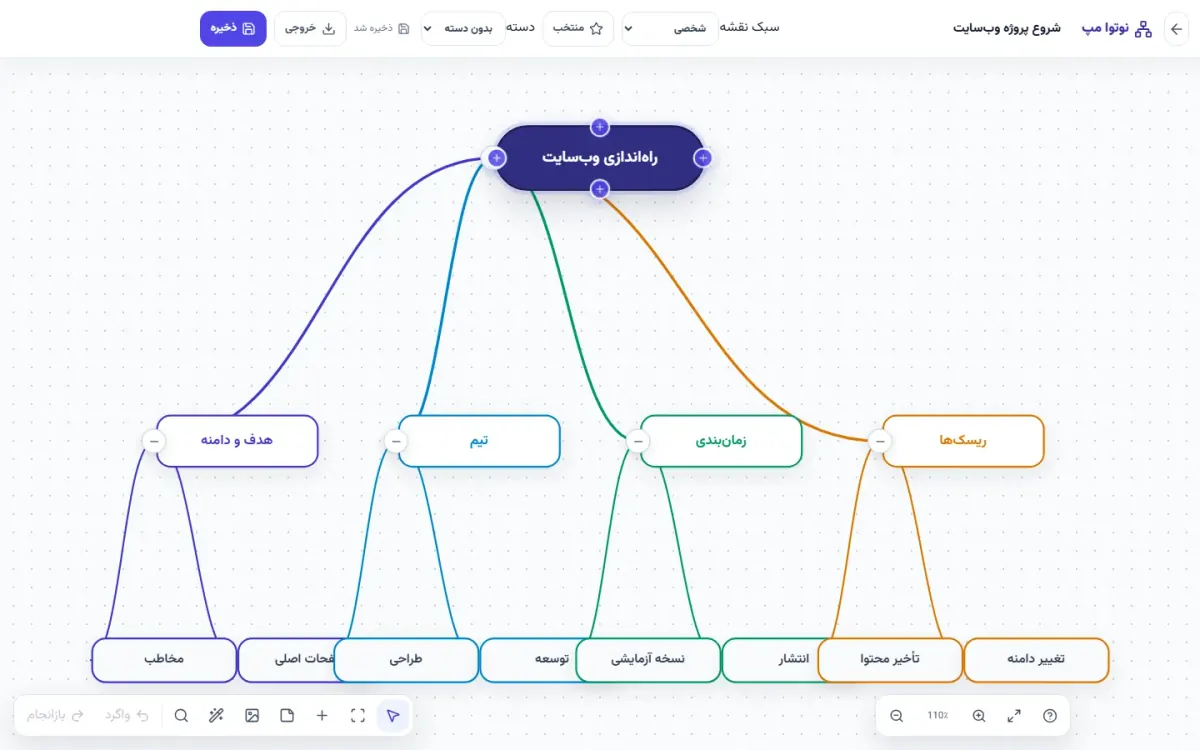
در نوتوا می توان از نقشه ذهنی فارسی با گره، شاخه، ارتباط، چیدمان، رنگ، ذخیره و خروجی برای بخش قابل ثبت نقشه ذهنی در ورد استفاده کرد. یک نمونه غیرحساس بسازید، مسیر مشاهده تا اقدام را روی موبایل و دسکتاپ امتحان کنید و سپس نقش ها و نام گذاری را تثبیت کنید. قابلیت تخصصی بیرون از این فهرست به نوتوا نسبت داده نمی شود و نتیجه ابزار مکمل می تواند به صورت فایل، یادداشت یا تسک نگهداری شود.
خطاهای رایج و راه اصلاح
- شروع با ساختار بزرگ: فیلدها و وضعیت های زیاد، هزینه نگهداری را بالا می برند. با حداقل اطلاعات لازم شروع کنید.
- مسئولیت مشترک و مبهم: وقتی همه مسئول اند، اغلب هیچ کس پاسخ گو نیست. یک سازنده یا تسهیل گر نقشه اصلی تعیین کنید.
- تاریخ بدون معنا: موعد، زمان هشدار و تاریخ بازبینی را با هم مخلوط نکنید؛ کاربرد هر تاریخ را بنویسید.
- ثبت نتیجه بدون دلیل: برای تغییر مهم یک توضیح کوتاه ثبت کنید تا تاریخچه قابل تفسیر بماند.
- اعلان بیش از حد: هشدارهای پرتعداد باعث نادیده گرفتن اعلان مهم می شوند. فقط برای اقدام واقعی هشدار بسازید.
- نبود زمان بازبینی: سیستمی که مرور نمی شود به انبار داده تبدیل خواهد شد. بازبینی را بخشی از فرایند بدانید.
چگونه نتیجه را بسنجیم؟
بهبود نقشه ذهنی در ورد را با مقایسه نمونه های همسان بسنجید. وضوح شاخه ها، پوشش موضوع، تعداد تکرارها و اقدام های قابل استخراج گزینه های مناسبی اند، اما تعریف آن ها باید در دو دوره ثابت بماند. کنار عدد، یک مورد موفق و یک مورد ناموفق را مرور کنید تا تغییر میانگین، خطای داده یا یک استثنا با الگوی پایدار اشتباه نشود.

چک لیست اجرای کم ریسک
- یک مورد واقعی و کم ریسک برای آزمایش انتخاب شده است.
- نتیجه و معیار پایان در یک جمله روشن نوشته شده اند.
- مالک اصلی و افراد مطلع از هم جدا شده اند.
- موعد، هشدار و زمان بازبینی کاربرد مشخص دارند.
- فقط اطلاعات لازم و غیرحساس ثبت می شوند.
- محدودیت ابزار و نیاز احتمالی به ابزار تخصصی نوشته شده است.
- روش بازبینی و سنجه نتیجه از قبل مشخص است.
- پس از آزمایش، ساختار براساس شواهد ساده یا اصلاح می شود.
حریم خصوصی، دسترسی و پایداری
هر رکورد باید فقط به اندازه هدفش داده داشته باشد. اطلاعات هویتی، پزشکی، مالی یا سازمانی را بدون نیاز روشن ثبت نکنید و دسترسی را براساس نقش واقعی بدهید. پیش از دعوت اعضا بررسی کنید چه کسی باید فقط ببیند، چه کسی ویرایش کند و چه کسی مسئول نگهداری است. همچنین برای اطلاعات مهم، روش خروجی یا نسخه قابل مراجعه را متناسب با سیاست سازمان در نظر بگیرید.
پایداری سیستم از عادت های کوچک می آید: نام گذاری ثابت، به روزرسانی در زمان رخداد، ثبت تصمیم کنار موضوع و پاک سازی دوره ای. اگر نگهداری ساختار از منفعت آن بیشتر شد، نشانه بلوغ نیست؛ نشانه آن است که باید اجزا را کاهش دهید و جریان را دوباره با کار واقعی هماهنگ کنید.
مطالعه مرتبط و گام بعدی
برای دیدن زمینه گسترده تر، راهنمای مرتبط اول و راهنمای مرتبط دوم را بخوانید. همچنین مقاله پایه این موضوع کمک می کند جای این روش را در یک سیستم کامل تر ببینید. این پیوندها جای اجرای آزمایشی را نمی گیرند؛ هدف آن ها روشن کردن انتخاب و جلوگیری از تکرار خطاهای شناخته شده است.
پرسشهای متداول
برای شروع نقشه ذهنی در ورد از کجا آغاز کنیم؟
ابتدا یک سناریوی کوچک و واقعی انتخاب کنید، خروجی مورد انتظار را بنویسید و فقط اطلاعات ضروری را ثبت کنید. پس از یک دوره کوتاه، نتیجه را بازبینی و ساختار را اصلاح کنید.
مهم ترین خطا در نقشه ذهنی در ورد چیست؟
پیچیده کردن سیستم پیش از روشن شدن نیاز واقعی، رایج ترین خطاست. ساختار ساده، مسئول مشخص، زمان بازبینی و معیار روشن معمولا از افزودن فیلدها و اعلان های بیشتر موثرتر است.
نوتوا در نقشه ذهنی در ورد چه نقشی دارد؟
نوتوا اطلاعات، کارها و پیگیری را در یک فضای فارسی قابل جستجو نگه می دارد؛ اما جایگزین دانش تخصصی، تصمیم انسانی یا ابزار تخصصی ذکرشده در این راهنما نیست.
جمع بندی
جمع بندی عملی نقشه ذهنی در ورد این است: کار با SmartArt و Shape و مقایسه ویرایش شاخه ای آنلاین بدون ادعای اتصال Word. اگر مالک، زمان، خروجی و بازبینی مبهم باشند، امکانات بیشتر مسئله را پنهان می کنند. نسخه حداقلی را اجرا، خطا را ثبت و ساختار را براساس تجربه واقعی اصلاح کنید.