

در این راهنما یاد میگیرید چگونه یک PDF را به NotebookLM اضافه کنید، محدوده منابع را کنترل کنید، ارجاعها را بسنجید و پاسخ ناموجود را آزمایش کنید.
NotebookLM زمانی مفید است که بخواهید پاسخ را به مجموعه مشخصی از منابع محدود کنید و برای هر ادعای مهم راه بازگشت به متن اصلی داشته باشید. نقطه شروع درست، پرسیدن یک سؤال کلی از هر فایل موجود نیست؛ ابتدا باید PDF مناسب را آماده کنید، محدوده منابع را آگاهانه انتخاب کنید و citation پاسخ را واقعاً بخوانید. این راهنما همین مسیر را از ساخت Notebook تا آزمون یک پاسخ ناموجود توضیح میدهد.
نام NotebookLM در بعضی راهنماهای رسمی تازه با عنوان Gemini Notebook دیده میشود. نام منوها نیز ممکن است براساس حساب یا روند انتشار قابلیتها کمی فرق کند؛ منطق انتخاب منبع و بررسی citation ثابتتر از ظاهر رابط است.
آموزش NotebookLM به فارسی از آماده سازی منبع شروع می شود
قبل از ورود به ابزار، PDF را باز کنید و ببینید متن آن قابل انتخاب و جستوجو هست یا نه. اگر فقط تصویر صفحهها دیده میشود، سند اسکنشده است و بهتر است ابتدا برای آن OCR انجام دهید. OCR بیخطا نیست؛ نام اشخاص، عدد، فرمول، جدول و واژههای دارای نیمفاصله را در چند صفحه نمونه با اصل سند مقایسه کنید. یک متن خراب هرچقدر هم خوب پرسیده شود، پاسخ قابل اتکایی نمیسازد.
برای اولین تمرین، یک PDF با موضوع روشن و اندازه معقول انتخاب کنید. ترکیب پایاننامه، چند اسلاید نامرتبط و دهها لینک در اولین Notebook تشخیص خطا را دشوار میکند. نام فایل را توصیفی بنویسید؛ مثلاً «آییننامه انتخاب واحد ـ نسخه ۱۴۰۵» بهتر از final2.pdf است. اگر سند نسخه یا تاریخ دارد، آن را در نام منبع نگه دارید تا بعداً پاسخ دو نسخه با هم مخلوط نشود.
راهنمای رسمی گوگل در زمان بررسی، سقف هر منبع را تا ۵۰۰٬۰۰۰ واژه یا ۲۰۰ مگابایت اعلام میکند و برای حساب رایگان حداکثر ۵۰ منبع را ذکر میکند. این عددها ممکن است تغییر کنند؛ بنابراین آنها را معیار طراحی دائمی آرشیو خود ندانید. مسئله اصلی این نیست که چند فایل میتوان افزود، بلکه این است که هنگام هر سؤال دقیقاً بدانید کدام فایلها در محدوده پاسخ قرار دارند.
ساخت Notebook و افزودن اولین PDF
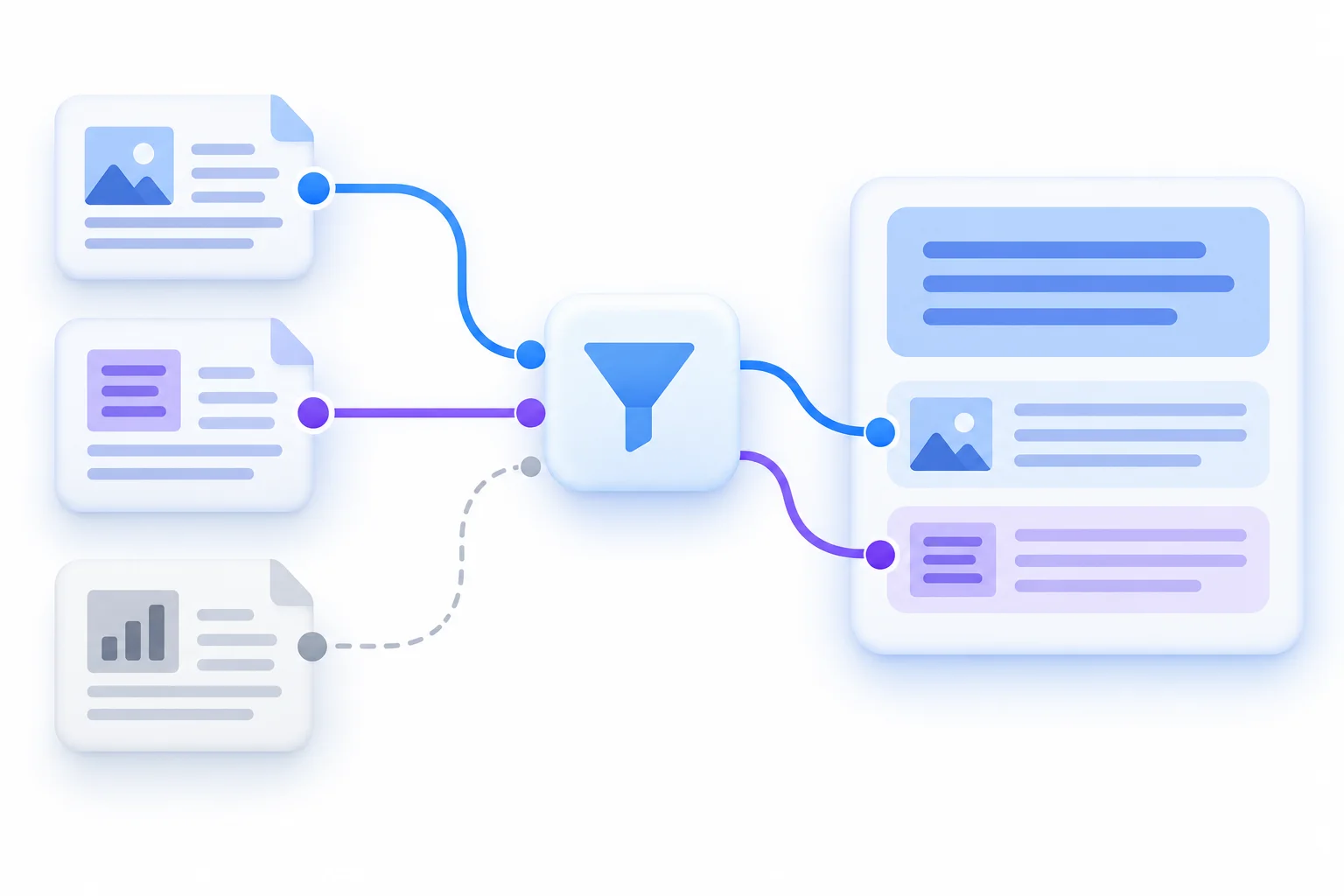
در نسخه وب، یک Notebook تازه بسازید و در بخش Sources گزینه افزودن منبع را انتخاب کنید. بسته به حساب، میتوانید فایل محلی، فایل Google Drive، نشانی وب یا برخی نوعهای دیگر را ببینید. برای این تمرین فقط همان PDF آمادهشده را اضافه کنید. صبر کنید پردازش کامل شود و سپس عنوان منبع را در ستون منابع بررسی کنید.
اگر فایل از Google Drive آمده باشد، راهنمای رسمی میگوید تغییرات منبع Drive میتواند هر چند دقیقه همگام شود و در صورت نیاز امکان همگامسازی دستی وجود دارد. این رفتار را با «ویرایش دوطرفه» اشتباه نگیرید: Notebook منبع را برای پاسخگویی بهروز میکند؛ قرار نیست پاسخ یا یادداشت شما متن فایل اصلی را تغییر دهد. اگر دسترسی فایل Drive را از دست بدهید یا فایل حذف شود، منبع نیز دیگر قابل استفاده نخواهد بود.
پس از ورود فایل، سه کنترل ساده انجام دهید:
- عنوان و نسخه فایل همان چیزی باشد که انتظار دارید.
- چند عبارت متمایز از ابتدا، میانه و انتهای PDF را جستوجو کنید.
- عدد یا نام حساسی را با صفحه اصلی تطبیق دهید تا خطای استخراج متن آشکار شود.
اگر عبارت روشنِ داخل سند پیدا نمیشود، ادامهدادن با پرسشهای پیچیده منطقی نیست. ابتدا مشکل OCR، رمزگذاری، محافظت فایل یا نسخه اشتباه را برطرف کنید. برای آمادهکردن یادداشت پژوهشی در کنار منبع نیز میتوانید از راهنمای یادداشتبرداری برای تحقیق و پایاننامه کمک بگیرید.
محدوده منبع را پیش از هر پرسش مشخص کنید
کنار هر منبع یک کنترل انتخاب وجود دارد. وقتی چند فایل دارید، فقط فایلهای لازم برای همان سؤال را فعال کنید. برای نمونه، اگر سؤال درباره شرایط مرخصی تحصیلی است، فعالبودن همزمان آییننامه مالی، برنامه کلاس و راهنمای کتابخانه فقط فضای پاسخ را شلوغ میکند. ابتدا آییننامه مرتبط را انتخاب کنید؛ اگر پاسخ به سند دیگری وابسته بود، آن را آگاهانه اضافه کنید و سؤال را دوباره بپرسید.
این روش دو مزیت دارد. اول، میفهمید پاسخ دقیقاً از کدام مجموعه سند ساخته شده است. دوم، اگر دو سند با هم تعارض دارند، میتوانید هرکدام را جداگانه بپرسید و سپس تفاوت نسخه، تاریخ یا مرجع تصویب را بررسی کنید. انتخاب همه منابع بهصورت پیشفرض، تعارض را حل نمیکند؛ فقط منشأ آن را پنهانتر میکند.
برای پرسش اول، بهجای «این فایل درباره چیست؟» یک درخواست قابل کنترل بنویسید:
براساس همین منبع، سه شرط اصلی درخواست مرخصی را فهرست کن. برای هر شرط citation جدا بده و اگر تاریخ اجرا در متن نیست، صریحاً بگو ذکر نشده است.
پاسخ خوب در این تمرین باید محدود، قابل ردیابی و درباره نبود اطلاعات صادق باشد. درخواست جدول یا خلاصه طولانی را به بعد موکول کنید؛ ابتدا کیفیت اتصال ادعا به منبع را بسنجید.
Citation را باز کنید نه اینکه فقط شماره آن را ببینید
طبق راهنمای رسمی، پاسخهای Chat میتوانند از متن و تصویر منابع citation بیاورند و با انتخاب citation به بخش مرتبط منبع برگردند. همین قابلیت هسته کار است، اما وجود یک نشان ارجاع بهتنهایی صحت پاسخ را ثابت نمیکند. citation را باز کنید و چهار پرسش بپرسید:
- آیا بخش بازشده همان ادعای پاسخ را میگوید یا فقط واژههای مشابه دارد؟
- آیا قیدهایی مانند «فقط»، «بهجز»، «حداکثر» یا «با تأیید» در پاسخ حذف نشدهاند؟
- آیا عدد، واحد، تاریخ و نام نسخه درست منتقل شده است؟
- آیا نتیجه از یک مثال محدود به یک قاعده کلی تبدیل نشده است؟
اگر citation دور از ادعاست، سؤال را کوچکتر و دقیقتر کنید. گاهی یک پاسخ چندجملهای به چند بخش از سند تکیه دارد؛ در این حالت بهتر است هر ادعا را جداگانه بپرسید. برای خلاصهسازی ساختاریافته و کنترل حذف نکتهها، روش خلاصهنویسی متن مسیر مکملی است؛ این مقاله وارد مقایسه ابزارهای خلاصهساز نمیشود.
آزمون پاسخ ناموجود را حتما انجام دهید
یک ابزار منبعمحور باید در برابر سؤال خارج از منبع مقاومت نشان دهد. یک پرسش طراحی کنید که واژههایش به موضوع PDF نزدیک باشد، اما پاسخ آن واقعاً در فایل نیامده باشد. مثلاً اگر آییننامه فقط شرایط درخواست را گفته و مبلغ جریمه در آن نیست، بپرسید: «مبلغ جریمه تأخیر چند تومان است؟»
پاسخ مطلوب باید نبود اطلاعات را اعلام کند یا از شما منبع بیشتری بخواهد. FAQ رسمی گوگل نیز میگوید اگر اطلاعات در منابع نباشد، Notebook نباید پاسخی خارج از آنها ارائه کند. بااینحال این یک ویژگی مستند است، نه تضمین بیخطا برای هر پرسش. اگر پاسخ عدد یا جزئیات تازه ساخت، آن را بهعنوان هشدار ثبت کنید، سؤال را تکرارپذیر نگه دارید و نتیجه را مبنای تصمیم مهم قرار ندهید.
یک جدول کوچک برای کنترل پاسخها کافی است:
| پرسش | انتظار | نتیجه بررسی | اقدام بعدی |
|---|---|---|---|
| شرط موجود در متن | پاسخ همراه citation دقیق | متن citation با اصل سند تطبیق داده شود | در صورت حذف قید، سؤال محدودتر شود |
| عدد موجود در جدول | انتقال عدد و واحد | عدد، واحد و سطر جدول کنترل شود | تصویر یا صفحه اصلی بازبینی شود |
| اطلاعات ناموجود | اعلام نبود پاسخ | نبود citation ساختگی بررسی شود | منبع لازم افزوده یا سؤال متوقف شود |
این جدول «امتیاز دقت عمومی NotebookLM» تولید نمیکند. فقط نشان میدهد Notebook فعلی شما با همین فایل و همین پرسشها چه رفتاری داشته است. برای ادعای مقایسهای به مجموعه سؤال ثابت، معیار داوری و اجرای واقعی روی چند ابزار نیاز است.
یادداشت ها را از پاسخ خام جدا نگه دارید
در Notebook میتوانید پاسخ مفید را به Note ذخیره کنید. راهنمای رسمی توضیح میدهد یادداشت ذخیرهشده قابل استفاده بهعنوان منبع است و پس از حذف citation میتواند ویرایش شود. اینجا باید میان «متن منبع»، «پاسخ تولیدشده» و «برداشت خودتان» مرز بگذارید. اگر همه را بدون برچسب در یک یادداشت ترکیب کنید، بعداً معلوم نیست هر جمله از کجا آمده است.
یک الگوی ساده برای هر نکته بنویسید:
- ادعا: جمله کوتاه و دقیق؛
- منبع و صفحه: نام فایل و محل citation؛
- برداشت من: تفسیر یا ارتباط با کار فعلی؛
- وضعیت: تأییدشده، نیازمند بررسی یا متعارض؛
- اقدام بعدی: سؤال بعدی، منبع تکمیلی یا تصمیم.
برای نگهداری این خروجی بیرون از ابزار، یک یادداشت مرجع بسازید و فایل اصلی، تاریخ بررسی و اقدام بعدی را کنار هم قرار دهید. در راهنمای یادداشتهای نوتوا میتوانید مسیر ساخت و مرتبسازی چنین یادداشتی را ببینید. این کار به معنی اتصال خودکار NotebookLM به نوتوا نیست؛ انتقال نتیجه را باید خودتان و با رعایت محرمانگی انجام دهید.
حریم خصوصی و محدودیت هایی که نباید نادیده بگیرید
پیش از بارگذاری سند، مجوز استفاده از آن را بررسی کنید. فایل سازمانی، پرونده مشتری، داده پژوهشگر دیگر یا سند دارای اطلاعات شخصی را فقط به این دلیل که ابزار امکان Upload دارد وارد نکنید. سیاست حساب شخصی با حساب سازمانی یکسان نیست و تنظیمات مدیر Workspace میتواند دسترسی یا نگهداری داده را تغییر دهد.
PDF محافظتشده ممکن است وارد نشود. منبع بسیار کوتاه نیز طبق FAQ رسمی ممکن است citation جزئی نداشته باشد و کل سند مبنا قرار گیرد. نبود citation جزئی در این حالت را با نبود کامل منبع اشتباه نگیرید، اما همچنان متن اصلی را دستی بخوانید. برای سندهای حقوقی، پزشکی، مالی یا تصمیمهای پرریسک، پاسخ ابزار جای نظر متخصص و بررسی سند معتبر را نمیگیرد.
چک لیست پایان کار اولین Notebook
- PDF متنپذیر است و نمونه OCR با اصل صفحه کنترل شده است.
- نام، تاریخ و نسخه منبع روشن است.
- فقط منابع لازم برای هر سؤال انتخاب شدهاند.
- حداقل یک پرسش دارای پاسخ و یک پرسش عمداً ناموجود اجرا شده است.
- citation هر ادعای مهم باز و با متن اصلی مقایسه شده است.
- عدد، واحد، تاریخ، استثنا و قیدهای منفی جداگانه کنترل شدهاند.
- پاسخ خام از برداشت و تصمیم شخصی جدا ثبت شده است.
- داده حساس فقط طبق مجوز و سیاست حساب بارگذاری شده است.
- محدودیتها و نتیجه بررسی با تاریخ نگهداری شدهاند.
اگر این کنترلها انجام شده باشند، اولین Notebook شما صرفاً یک پوشه فایل نیست؛ یک مسیر قابل بازبینی از پرسش تا منبع است. مرحله بعد میتواند افزودن منبع دوم و بررسی تعارض باشد، نه تولید فوری همه خروجیهای Studio.
پرسش های متداول
آیا NotebookLM فقط از فایلهای انتخابشده پاسخ میدهد؟
راهنمای رسمی میگوید پاسخهای گفتوگو بر پایه منابع انتخابشده در Notebook ساخته میشوند. بااینحال هر ادعای مهم را با بازکردن citation و خواندن متن اصلی بررسی کنید.
اگر PDF اسکنشده باشد چه کار کنیم؟
ابتدا با OCR یک لایه متن قابل جستوجو بسازید و چند صفحه را دستی کنترل کنید؛ سپس نسخه اصلاحشده را بهعنوان منبع اضافه کنید.
چرا بعضی پاسخها citation جزئی ندارند؟
طبق FAQ رسمی، برای منبع بسیار کوتاه ممکن است کل سند مبنا قرار بگیرد و citation جزئی نمایش داده نشود. کوتاهبودن منبع را در ارزیابی پاسخ در نظر بگیرید.