
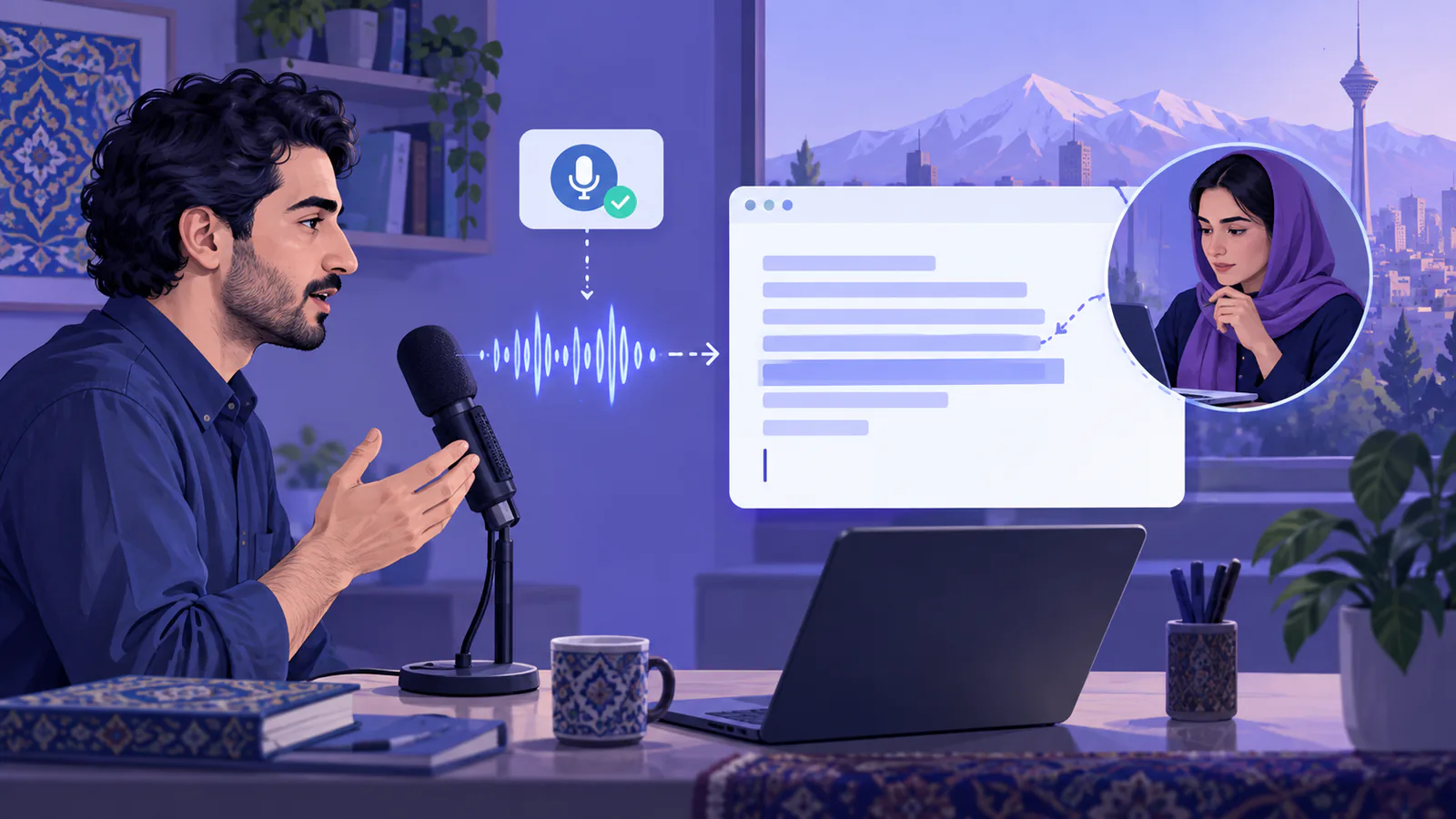
راهنمای عملی تبدیل ویس فارسی به متن با معیارهای روشن، مثال قابل اجرا و نکته هایی که برای انتخاب یا اجرای درست باید بدانید.
اگر میخواهید حرفی را همان لحظه به متن تبدیل کنید، تایپ صوتی زنده سریعترین مسیر است: میکروفن را روشن میکنید، جمله را میگویید و متن در ویرایشگر ظاهر میشود. اگر یک فایل صوتی از قبل دارید، مسئله متفاوت است و به ابزار «رونویسی فایل» نیاز دارید. این تفکیک ساده جلوی انتخاب ابزار اشتباه و اتلاف وقت را میگیرد.
در این راهنما روشهای رایج تبدیل ویس به متن را منصفانه مقایسه میکنیم، محدودیتهای زبان فارسی را میگوییم و نشان میدهیم چگونه در نوتوا یک یادداشت را با گفتار زنده بسازید، ویرایش کنید و خروجی بگیرید.
پاسخ سریع: کدام روش برای شما مناسب است؟
اگر اکنون میتوانید صحبت کنید و هدف شما نوشتن یادداشت، صورتجلسه شخصی یا پیشنویس است، تایپ صوتی زنده انتخاب مناسبی است. اگر فایل مصاحبه، کلاس یا جلسه از قبل ضبط شده، سرویس رونویسی فایل لازم دارید. اگر فقط میخواهید صدای خام را برای مراجعه بعدی نگه دارید، ضبط صدا کافی است و الزاماً به متن تبدیل نمیشود.
| نیاز شما | روش مناسب | مزیت اصلی | نکتهای که باید بررسی شود |
|---|---|---|---|
| گفتن ایده و دیدن متن همزمان | تایپ صوتی زنده | سرعت و امکان اصلاح فوری | پشتیبانی مرورگر و اجازه میکروفن |
| تبدیل فایل MP3 یا WAV موجود | رونویسی فایل صوتی | پردازش محتوای ازقبلضبطشده | سقف زمان، هزینه و سیاست حریم خصوصی |
| نگهداری صدای جلسه یا فکر | ضبط ویس | حفظ لحن و جزئیات صوتی | جستوجو و مرور آن از متن دشوارتر است |
| متن دقیق برای انتشار | گفتار + ویرایش انسانی | سرعت همراه با کنترل کیفیت | نامها، عددها و علائم باید بازبینی شوند |
سه مفهوم شبیه که یکی نیستند
تایپ صوتی زنده
مرورگر یا سیستمعامل صدای جاری میکروفن را دریافت و به واژه تبدیل میکند. نتیجه معمولاً بلافاصله دیده میشود و شما میتوانید جمله را همانجا اصلاح کنید. این روش برای پیشنویس، ثبت فکر و نوشتن متنهای کوتاه تا متوسط مناسب است.
ضبط صدا
در ضبط، خروجی اصلی یک فایل صوتی است. ممکن است ابزار در کنار آن متن تولید کند یا نکند. ضبط برای زمانی مفید است که لحن، مکث یا صدای اصلی اهمیت دارد؛ اما فایل صوتی بهتنهایی مانند متن قابل جستوجو و مرور سریع نیست.
رونویسی فایل صوتی آماده
در این روش فایل موجود بارگذاری و پس از پردازش به متن تبدیل میشود. کیفیت نتیجه به وضوح صدا، تعداد گویندهها، نویز، واژههای تخصصی و موتور تشخیص گفتار بستگی دارد. برخی سرویسها زمانبندی جملهها یا تفکیک گوینده را نیز ارائه میکنند.
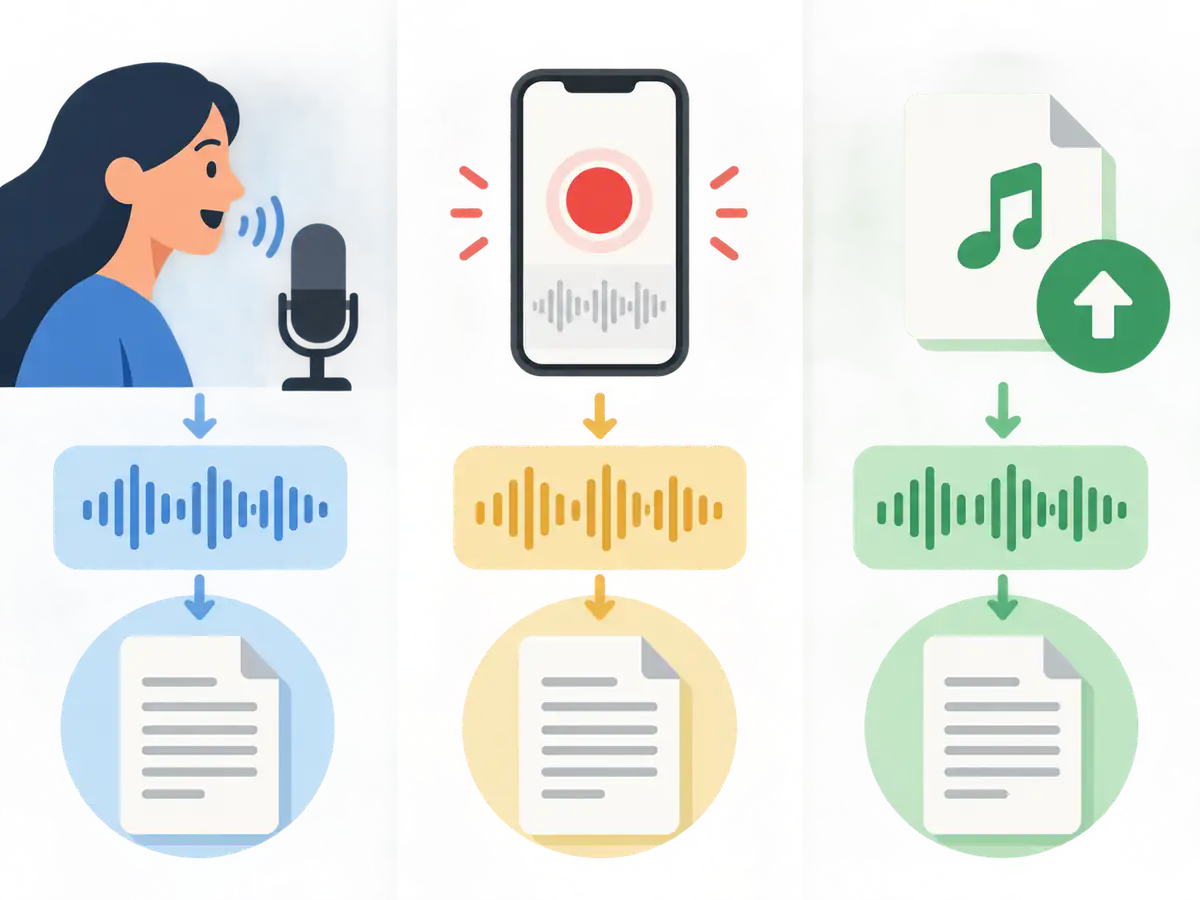
قابلیت گفتار نوتوا تایپ صوتی زنده فارسی است. نوتوا در نسخه فعلی، فایل صوتی آماده را برای رونویسی خودکار دریافت نمیکند. فایل صوتی را میتوان در یادداشت نگه داشت، اما این کار با تبدیل فایل به متن یکسان نیست.
ابزارهای رایگان و در دسترس چه تفاوتی دارند؟
برای تایپ زنده میتوانید از قابلیت گفتار مرورگر، صفحهکلید صوتی موبایل یا ابزار داخلی یک ویرایشگر استفاده کنید. برای فایل آماده، سرویسهای تخصصی رونویسی یا مدلهای محلی مطرحاند. واژه «رایگان» را با دقت بخوانید: ممکن است استفاده آزمایشی، سقف دقیقه، محدودیت حجم یا نگهداری فایل داشته باشد.
پیش از انتخاب این پنج پرسش را پاسخ دهید:
- ورودی زنده است یا فایل آماده؟
- متن برای یادداشت شخصی است یا انتشار رسمی؟
- آیا صدا اطلاعات خصوصی دارد؟
- چند گوینده و چه میزان نویز در صدا وجود دارد؟
- آیا خروجی باید زمانبندی، تفکیک گوینده یا فقط متن ساده داشته باشد؟
آموزش تایپ صوتی فارسی در نوتوا
۱. یک یادداشت آزمایشی بسازید
وارد بخش یادداشتها شوید و صفحهای با عنوان مشخص، مثلاً «پیشنویس جلسه هفتگی»، بسازید. بهتر است نخست یک جمله غیرحساس را آزمایش کنید تا سازگاری مرورگر و میکروفن روشن شود.
۲. پنجره گفتار را باز کنید
از نوار ابزار ویرایشگر، گزینه گفتار را انتخاب کنید. پنجره گفتار جدا از نوار اصلی باز میشود تا کنترل شروع، توقف و متن موقت واضح باشد. اگر مرورگر اجازه میکروفن خواست، فقط برای دامنه درست و در دستگاه شخصی اجازه دهید.

۳. جملههای کوتاه و روشن بگویید
با سرعت طبیعی صحبت کنید، اما جملهها را بیش از حد طولانی نکنید. میان دو ایده مکث کوتاه داشته باشید. برای نام اشخاص، نام محصول، نشانی و عددها انتظار خطا داشته باشید. در محیط شلوغ، نزدیکشدن به میکروفن معمولاً از بلندتر صحبتکردن مؤثرتر است.
۴. متن را همان لحظه بازبینی کنید
پس از درج متن، این موارد را کنترل کنید:
- نامهای خاص و واژههای انگلیسی؛
- عدد، تاریخ و واحد پول؛
- «می» و نیمفاصلهها؛
- نقطهگذاری و مرز جملهها؛
- کلمههایی که با توجه به زمینه معنای متفاوت دارند.
۵. متن خام را ساختاربندی کنید
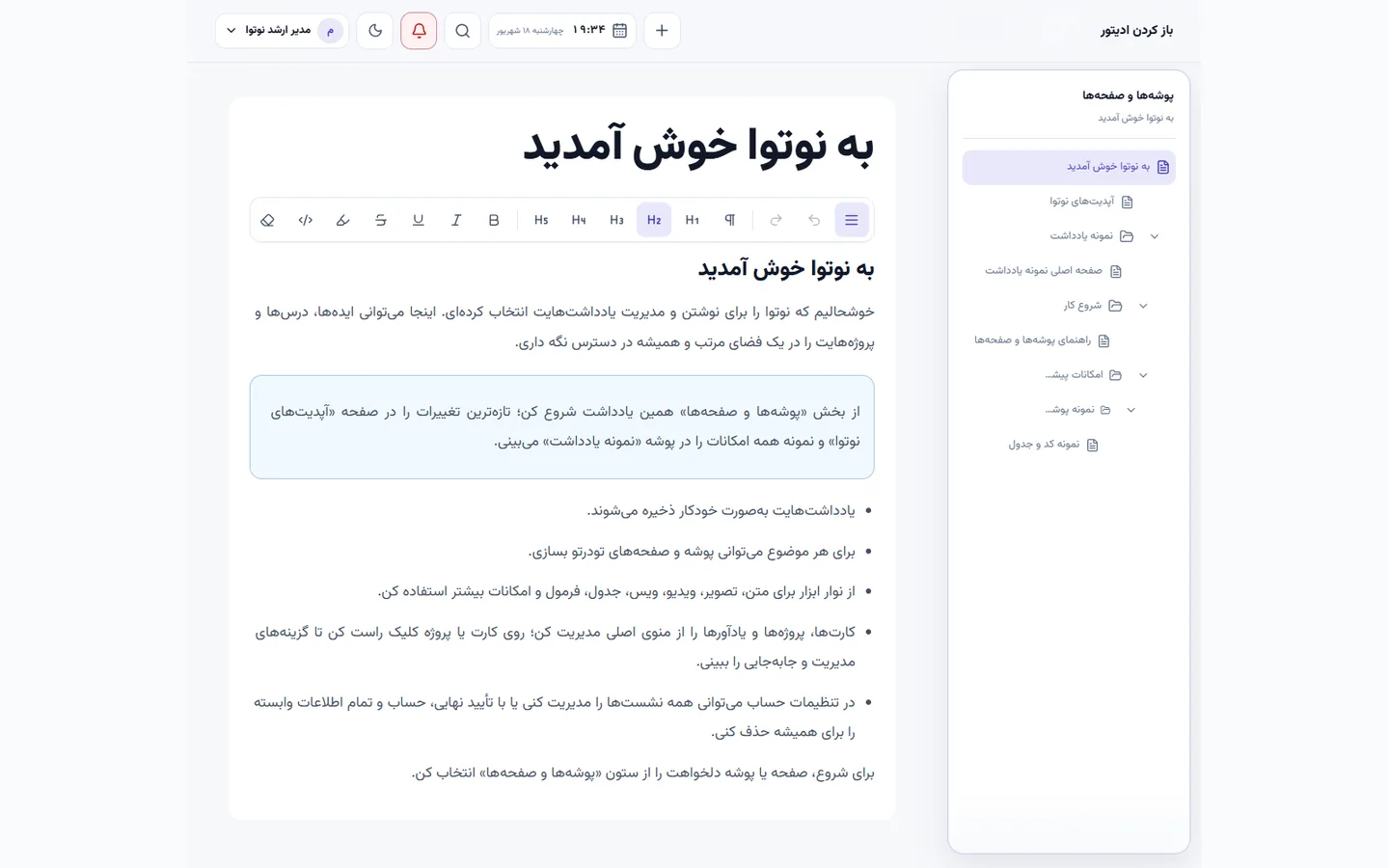
گفتار طبیعی معمولاً تکرار، مکث و جملههای نیمهکاره دارد. بعد از ثبت، متن را به تیتر، فهرست یا چکلیست تبدیل کنید. اگر یک اقدام مشخص در دل یادداشت وجود دارد، آن را از توضیح جدا کنید تا هنگام مرور گم نشود.
از گفتار خام تا متن قابل استفاده
فرض کنید این جمله را گفتهاید:
برای جلسه هفته بعد باید گزارش فروش مرداد آماده شود سارا عددها را بررسی کند و من تا دوشنبه جمعبندی را بنویسم.
نسخه ویرایششده میتواند چنین باشد:
جلسه هفته آینده
- خروجی: گزارش فروش مرداد
- بررسی اعداد: سارا
- جمعبندی نهایی: تا دوشنبه
- مسئول جمعبندی: من
در نسخه دوم، اطلاعات تازهای ساخته نشده؛ فقط ساختار پنهان جمله آشکار شده است. همین مرحله ارزش واقعی تبدیل صدا به متن را ایجاد میکند: متن باید قابل یافتن، مرور و اقدام باشد.

ذخیره و خروجی متن
پس از بازبینی، یادداشت را با عنوانی قابل جستوجو نگه دارید. نوتوا برای یادداشتها خروجیهایی مانند Markdown، HTML و Word دارد و از مسیر چاپ مرورگر میتوان نسخه PDF تهیه کرد. انتخاب فرمت به مقصد بستگی دارد: Markdown برای انتقال ساختار ساده، Word برای ویرایش اداری و PDF برای نسخه نهایی مناسبتر است.
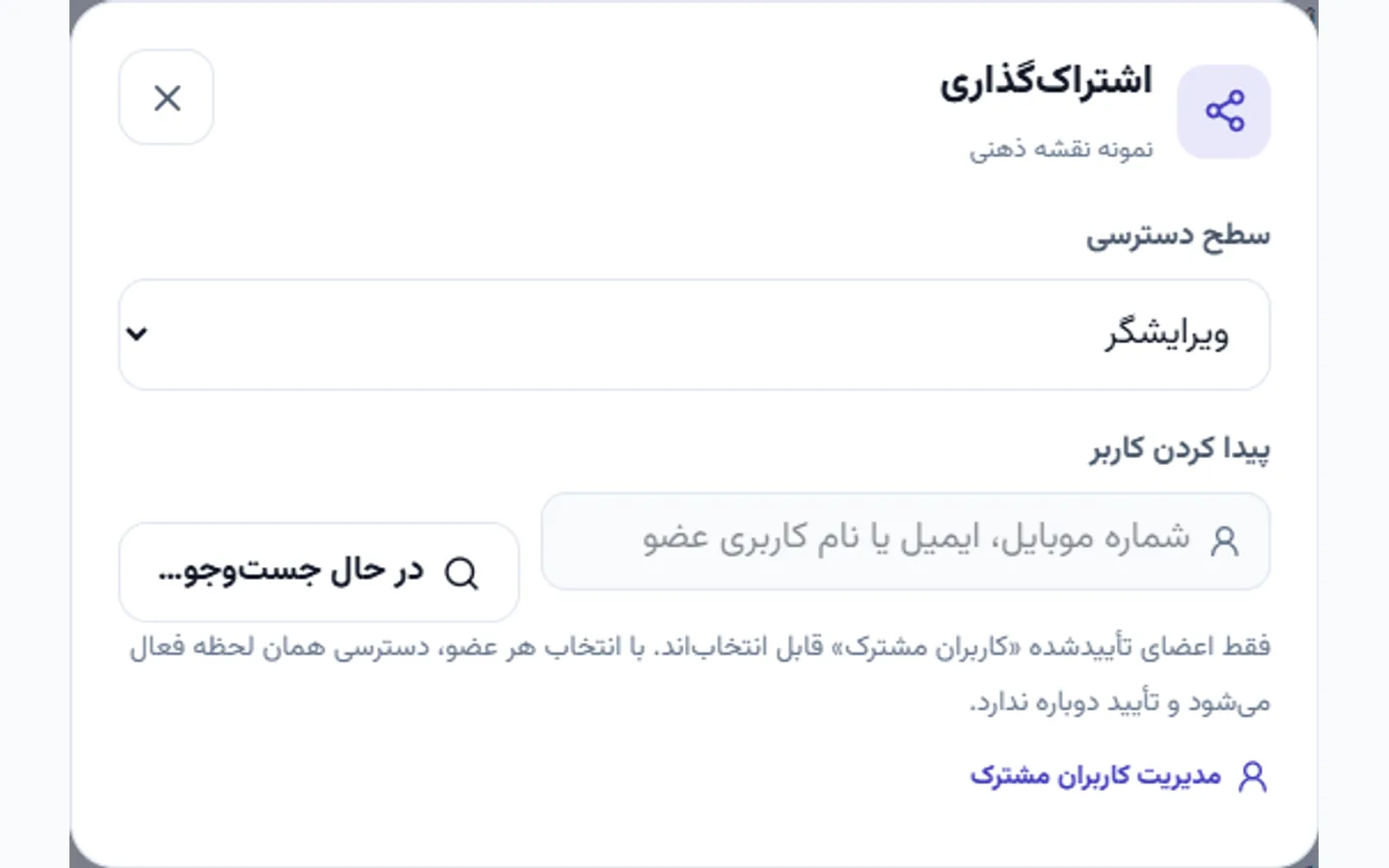
اگر متن را برای ادامه کار به همکار میدهید، اشتراکگذاری را جدا از خروجی در نظر بگیرید و فقط سطح دسترسی لازم را انتخاب کنید. تصویر زیر پنجره واقعی اشتراکگذاری محتوای نوتوا را نشان میدهد، نه پنجره خروجی فایل.
چگونه دقت گفتار به نوشتار فارسی را بهتر کنیم؟
- در اتاق کمنویز و با فاصله ثابت از میکروفن صحبت کنید.
- بهجای یک پاراگراف طولانی، جملههای مستقل بگویید.
- اصطلاح تخصصی را پس از درج با شکل درست جایگزین کنید.
- پیش از متن اصلی، یک نمونه ۲۰ثانیهای آزمایش کنید.
- متن را بدون بازبینی برای مشتری، استاد یا مخاطب عمومی ارسال نکنید.
- اگر چند نفر صحبت میکنند، نوبتها را جدا کنید یا از سرویس مخصوص تفکیک گوینده استفاده کنید.
حریم خصوصی؛ سؤال مهمتر از سرعت
صدای شما میتواند شامل نام، اطلاعات مالی، درمانی، کاری یا صدای افراد دیگر باشد. بررسی کنید پردازش در دستگاه انجام میشود یا روی سرور، داده چه مدت نگهداری میشود و آیا امکان حذف آن وجود دارد. برای جلسه محرمانه، قرارداد یا اطلاعات مشتری، صرف رایگانبودن یک سرویس دلیل کافی برای استفاده نیست.
در نوتوا نیز استفاده از گفتار به پشتیبانی مرورگر و موتور تشخیص گفتار دستگاه وابسته است. بنابراین سیاست مرورگر و سرویس زیربنایی را در کنار سیاست خود محصول در نظر بگیرید.
خطاهای رایج
- انتظار تبدیل فایل آماده از ابزاری که فقط تایپ زنده دارد؛
- گفتن یک متن طولانی بدون توقف و بدون بازبینی میانمرحلهای؛
- اعتماد کامل به تشخیص نامها و عددها؛
- قرار دادن اطلاعات حساس در ابزار ناشناخته؛
- مقایسه ابزارها فقط با یک جمله ساده و نه با واژگان واقعی کار؛
- نگهداشتن متن خام بدون تیتر و ساختار.
جمعبندی
برای انتخاب روش درست، ابتدا نوع ورودی را مشخص کنید. تایپ صوتی زنده برای تبدیل فوری گفتار جاری به پیشنویس مناسب است؛ رونویسی فایل برای صوت ازقبلضبطشده و ضبط صدا برای نگهداری خود صدا. نوتوا مسیر اول را در دل ویرایشگر فارسی فراهم میکند و متن حاصل را میتوان همانجا اصلاح، ساختاربندی و صادر کرد.
برای جزئیات فنی و محدودیت پشتیبانی مرورگر، مستندات SpeechRecognition در MDN را ببینید. آخرین بازبینی منبع: ۲۱ سپتامبر ۲۰۲۶.
پرسشهای متداول
آیا نوتوا فایل صوتی آماده را به متن تبدیل میکند؟
خیر. قابلیت فعلی نوتوا تایپ صوتی زنده فارسی در مرورگر سازگار است؛ برای رونویسی فایل آماده باید از ابزار تخصصی دیگری استفاده کنید.
چرا گزینه گفتار روی بعضی دستگاهها کار نمیکند؟
این قابلیت به پشتیبانی مرورگر، اجازه میکروفن، دستگاه و گاهی اتصال شبکه وابسته است. بهروز بودن مرورگر و مجوز میکروفن را بررسی کنید.
آیا متن حاصل از تایپ صوتی نیاز به ویرایش دارد؟
بله. نامهای خاص، علائم نگارشی و واژههای تخصصی را همیشه بازبینی کنید؛ کیفیت صدا و محیط نیز روی نتیجه اثر دارد.
برای حفظ حریم خصوصی چه کاری انجام دهم؟
پیش از استفاده، سیاست حریم خصوصی ابزار انتخابی را بخوانید و اطلاعات محرمانه را در سرویس نامطمئن بیان یا بارگذاری نکنید.