
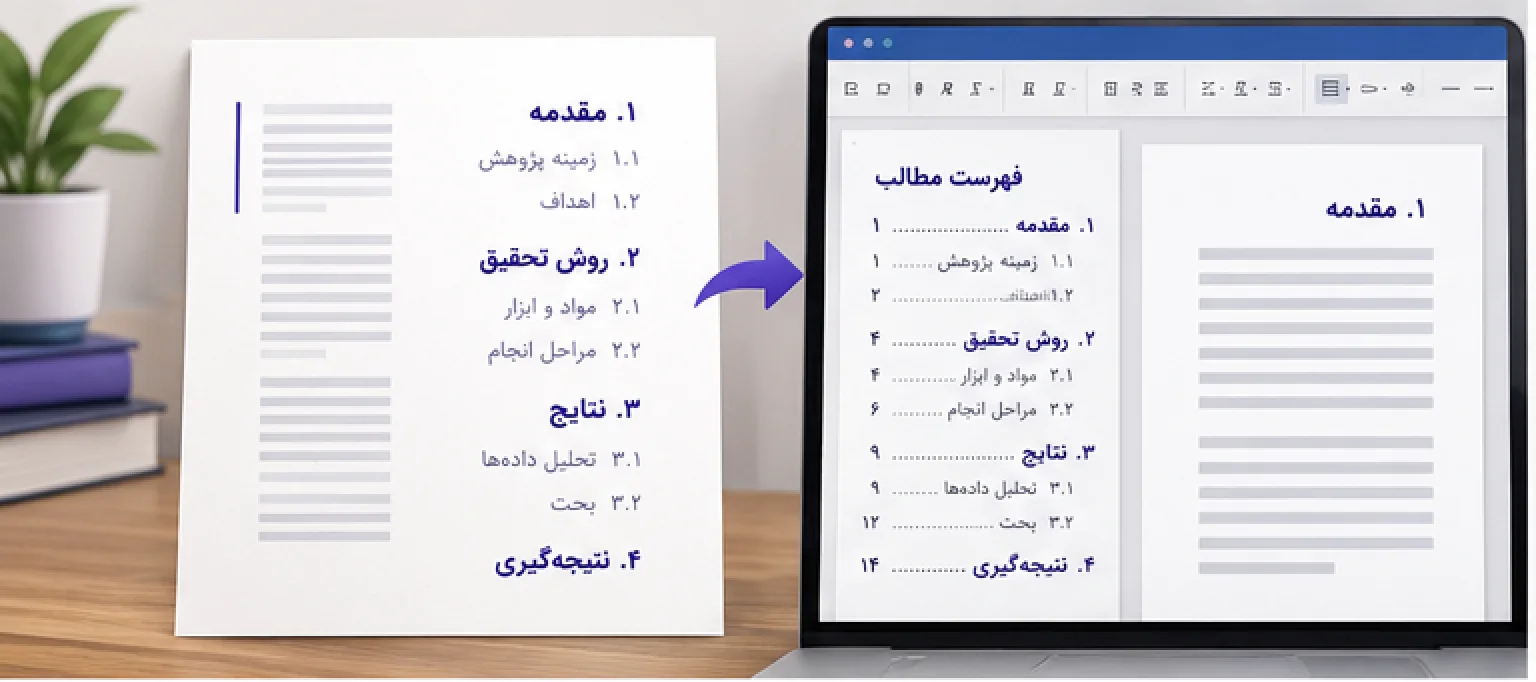
فهرست خودکار Word را با Heading Styles بسازید، سطحها و شماره صفحه را تنظیم و پس از هر ویرایش Fieldها را درست بهروزرسانی کنید.
فهرست خودکار Word از متنهایی ساخته میشود که Style سرفصل دارند؛ بزرگ و Bold کردن دستی عنوان کافی نیست. اگر Heading 1/2/3 را درست به ساختار بدهید، فهرست، Navigation pane و شماره صفحه با تغییر سند قابل بهروزرسانی میشوند.
ساخت فهرست خودکار در Word از کجا شروع میشود؟
ابتدا سلسلهمراتب سند را تعیین کنید:
| سطح | Style | نمونه |
|---|---|---|
| بخش اصلی | Heading 1 | فصل اول: مقدمه |
| زیربخش | Heading 2 | بیان مسئله |
| زیرزیربخش | Heading 3 | تعریف متغیرها |
| متن عادی | Normal | پاراگراف توضیحی |
سطح را براساس معنا انتخاب کنید، نه اندازه دلخواه. از Heading 1 مستقیم به Heading 3 نپرید مگر ساختار واقعاً سطح میانی ندارد.
اعمال و اصلاح Style بدون خرابکردن ساختار
- عنوان را انتخاب کنید؛
- از Home > Styles، Heading مناسب را بزنید؛
- برای تغییر ظاهر همه سرفصلها، روی Style راستکلیک و Modify را انتخاب کنید؛
- Font، اندازه، فاصله، راستبهچپ و Keep with next را در Style تنظیم کنید؛
- ظاهر هر عنوان را جداگانه دستی عوض نکنید.
برای متن فارسی، Direction و Alignment را در Style همان سطح تنظیم کنید. اگر عنوان انگلیسی داخل سرفصل دارید، نتیجه را در PDF نیز بررسی کنید.
Navigation pane را از View فعال کنید. اگر عنوان آنجا دیده نمیشود، معمولاً Style درست ندارد یا Outline level آن Body text است.
درج فهرست
Cursor را در محل فهرست بگذارید و مسیر زیر را بروید:
References > Table of Contents > Automatic Table
برای کنترل تعداد سطحها:
References > Table of Contents > Custom Table of Contents
گزینه Show levels را مثلاً روی ۳ بگذارید. Page number alignment و Tab leader را نیز همینجا تعیین کنید.

بهروزرسانی فهرست پس از ویرایش
روی فهرست کلیک و Update Table را انتخاب کنید:
- Update page numbers only: عنوانها تغییر نکردهاند؛ فقط صفحه جابهجا شده؛
- Update entire table: عنوان اضافه/حذف/ویرایش شده یا Level تغییر کرده است.
پیش از خروجی نهایی Ctrl+A و سپس F9 (در برخی لپتاپها همراه Fn) Fieldهای سند را بهروزرسانی میکند. Caption، Cross-reference و فهرست نیز Field هستند؛ بعد از Update، صفحات حساس را دوباره ببینید.
شماره صفحه از صفحه دلخواه
اگر صفحه عنوان شماره نداشته باشد و متن اصلی از ۱ شروع شود:
- در پایان بخش مقدماتی Layout > Breaks > Next Page بزنید؛
- Header/Footer بخش دوم را باز کنید؛
Link to Previousرا خاموش کنید؛- Insert > Page Number؛
- Format Page Numbers > Start at 1؛
- بخش اول را بدون شماره یا با Roman numeral تنظیم کنید.
Page Break با Section Break فرق دارد. برای تغییر الگوی شمارهگذاری به Section نیاز دارید.
حذف عنوان ناخواسته یا افزودن Style سفارشی
اگر پاراگرافی ناخواسته وارد فهرست شده، Style/Outline level آن را اصلاح کنید؛ متن را از داخل فهرست حذف نکنید چون با Update برمیگردد.
برای Style سفارشی در Custom TOC از Options استفاده و Level موردنظر را به Style نگاشت کنید. این قابلیت برای قالب دانشگاهی مفید است، اما تا حد ممکن Headingهای استاندارد را حفظ کنید تا Accessibility و Navigation بهتر بماند.
فهرست خراب یا شماره اشتباه؛ عیبیابی
| مشکل | علت محتمل | اصلاح |
|---|---|---|
| عنوان در فهرست نیست | Heading ندارد | Style درست + Update entire table |
| متن عادی وارد شده | Outline level اشتباه | Normal/Body text |
| شماره قدیمی | Field Update نشده | Update page numbers/F9 |
| فونت فهرست برمیگردد | TOC style اصلاح نشده | Modify TOC 1/2/3 |
| لینک PDF کار نمیکند | Export/Bookmark تنظیم نشده | Save as PDF با Bookmark از Headings |
| شماره از صفحه غلط شروع میشود | Section/Link to Previous | Sectionها را نمایش و اصلاح کنید |
علامتهای Formatting (¶) را روشن کنید تا Break و پاراگراف خالی دیده شوند.
نگهداری سند بلند
- عنوانها را با قرارداد نامگذاری و نسخه هماهنگ نگه دارید؛
- Source اصلی را Version کنید، نه فقط PDF خروجی؛
- قبل از ارسال، فهرست را با Navigation pane مقایسه کنید؛
- عنوانها را کوتاه ولی دقیق بنویسید؛
- از یادداشتهای نوتوا برای برنامه ساختار استفاده کنید و سپس Export Word را بازبینی کنید؛
- برای استناد، راهنمای APA را جدا اجرا کنید.
چکلیست تحویل
- همه سرفصلها Heading معنیدار دارند.
- سلسلهمراتب سطحها شکسته نیست.
- TOC style و جهت فارسی درست است.
- Update entire table انجام شده است.
- Section و شروع شماره صفحه بررسی شدهاند.
- لینک و Bookmark در PDF آزموده شدهاند.
- عنوان فهرست با کلیک به مقصد درست میرود.
- هیچ پاراگراف عادی ناخواسته در فهرست نیست.
پرسش های متداول
چرا یک عنوان در فهرست Word دیده نمیشود؟
معمولاً عنوان Heading Style مناسب ندارد یا Outline level آن Body text است. Style را اصلاح و Update entire table را اجرا کنید.
تغییر فونت عنوانها فهرست را خراب میکند؟
اگر ظاهر را از Modify Style تغییر دهید ساختار حفظ میشود؛ قالببندی دستی و تغییر Outline level میتواند نتیجه ناهماهنگ بسازد.
چه زمانی Update entire table لازم است؟
وقتی متن، ترتیب یا سطح عنوانها تغییر کرده است. اگر فقط صفحهها جابهجا شدهاند Update page numbers only کافی است.
جمعبندی
فهرست خودکار نتیجه ساختار درست سند است. Headingها را براساس معنا اعمال و ظاهرشان را از خود Style اصلاح کنید، سپس TOC را درج و پس از هر تغییر کامل Update کنید. برای شمارهگذاری متفاوت از Section Break استفاده و پیش از PDF، Fieldها، لینکها و جهت فارسی را کنترل کنید.