
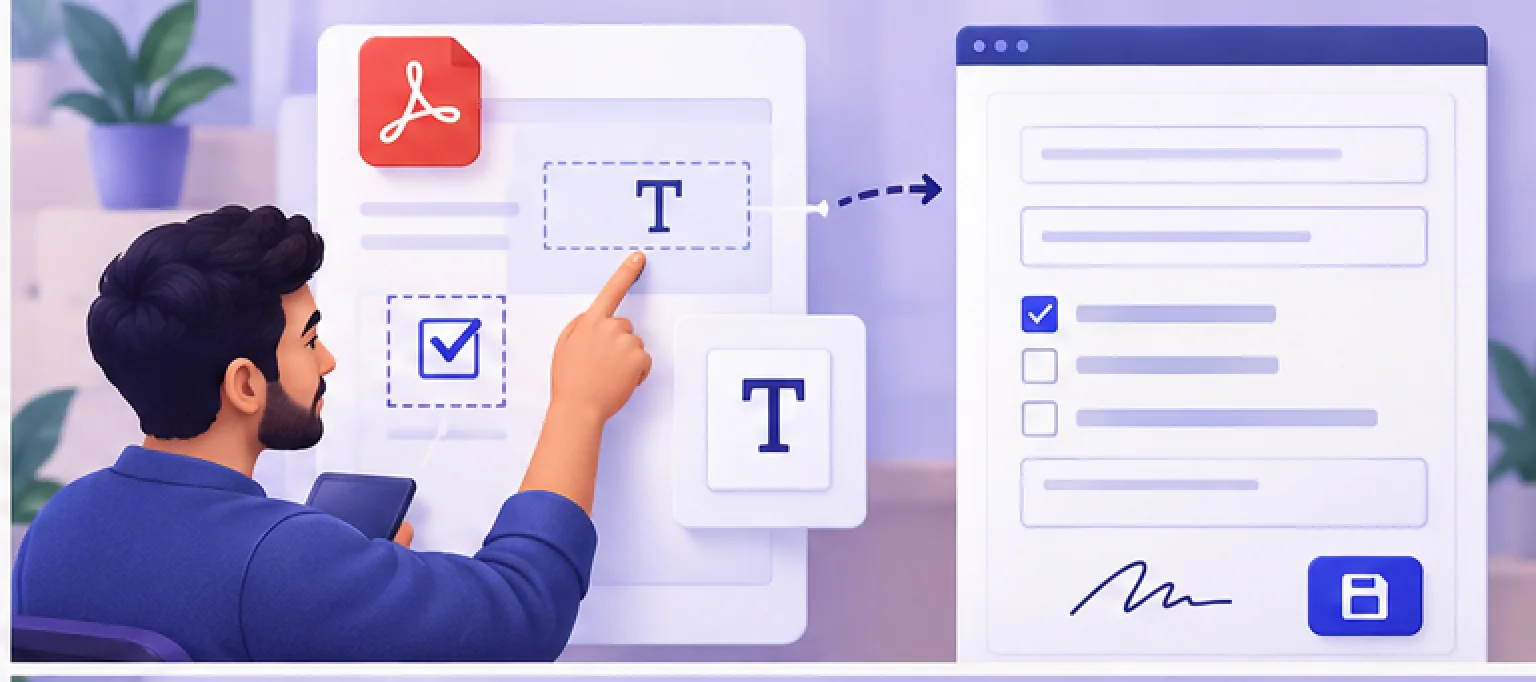
فرم PDF قابل پرکردن بسازید؛ Field مناسب، نام یکتا، Tooltip، Required و Tab order را تنظیم و Save/Reopen و Keyboard را آزمون کنید.
فرم PDF قابل پرکردن فقط چند کادر روی صفحه نیست؛ هر Field باید نام یکتا، نوع مناسب، Tooltip، وضعیت Required و ترتیب Tab منطقی داشته باشد. تشخیص خودکار Acrobat نقطه شروع است و نتیجه باید با Keyboard، Reader و ذخیره دوباره آزموده شود.
ساخت فرم PDF قابل پرکردن از فایل موجود
بهتر است Layout ثابت، Labelها و دستورها را ابتدا در Word/InDesign بسازید و PDF بگیرید. سپس در Acrobat Pro:
All tools > Prepare a form > Select a file > Create form
Acrobat Fieldهای احتمالی را تشخیص میدهد. همه موارد را مرور کنید؛ کادر تزئینی ممکن است اشتباه Field و Checkbox واقعی جاافتاده باشد.
انتخاب نوع Field
| نیاز | Field |
|---|---|
| نام، کد، توضیح | Text field |
| چند انتخاب مستقل | Checkbox |
| فقط یک انتخاب از گروه | Radio button |
| انتخاب از فهرست | Drop-down/List |
| تاریخ | Date/Text با Format |
| امضا | Signature field |
| اجرای عمل | Button |
برای Radio button، همه گزینههای یک سؤال باید Group name مشترک و Export value متفاوت داشته باشند. Fieldهای کپیشده با نام یکسان مقدار مشترک نشان میدهند؛ اگر این رفتار را نمیخواهید نامها را یکتا کنید.

قرارداد نامگذاری Fieldها
نام فنی کوتاه و پایدار:
applicant.full_name
applicant.mobile
request.category
request.description
consent.accepted
Label فارسی برای کاربر و Tooltip روشن برای Screen reader بنویسید. نامهایی مثل Text1 و Check Box 7 در Export و نگهداری دردسر میسازند.
تنظیم Properties
روی Field دوبار کلیک کنید:
- General: Name، Tooltip، Required، Read only؛
- Appearance: Border، Fill، Font و اندازه؛
- Position: ابعاد و همترازی؛
- Options: Multi-line، Character limit، Export value؛
- Format: تاریخ، عدد، درصد؛
- Validate/Calculate: فقط با قاعده آزمودهشده؛
- Actions: با حداقل Script و ریسک.
Fill color شفاف ممکن است Field را نامرئی کند و Fill مات ممکن است متن زمینه را بپوشاند. Preview را روی Screen و Print ببینید.
ترتیب Tab و دسترسپذیری
Adobe توصیه میکند Tab order با ساختار سند هماهنگ باشد:
Prepare a form > Fields panel > Sort By > Tab order
Show tab numbers را روشن و ترتیب را دستی اصلاح کنید. سپس فقط با Tab و Shift+Tab فرم را پر کنید؛ Focus باید از راست به چپ/بالا به پایین و بدون پرش طی شود.
Tooltip باید هدف Field را بگوید، نه صرفاً «کادر متن». Tagها، زبان سند، Reading order و Contrast نیز جدا بررسی شوند.
دکمه ذخیره، پاککردن و ارسال
PDF Viewer معمولاً Save دارد؛ «دکمه ذخیره» داخل فرم در همه Viewerها یکسان کار نمیکند. اگر Button اضافه میکنید، Action و سازگاری را مستند کنید.
دکمه Reset Form میتواند Fieldهای مشخص یا همه را پاک کند؛ قبل از انتشار یک پیام تأیید در نظر بگیرید. Submit میتواند داده یا کل PDF را ارسال کند، اما Endpoint، امنیت انتقال، رضایت و Retention باید توسط تیم فنی تعیین شوند. Email action برای داده حساس انتخاب مطمئنی نیست.
از JavaScript غیرضروری پرهیز کنید؛ بعضی Viewerها آن را اجرا نمیکنند و سیاست امنیتی ممکن است مسدودش کند.
آزمون با داده نمونه
یک داده کاملاً ساختگی وارد کنید:
نام: کاربر نمونه
موبایل: 09120000000
توضیح: متن آزمایشی دوخطی
سپس:
- Required خالی را امتحان کنید؛
- فارسی، عدد و نیمفاصله را وارد کنید؛
- متن بلند و Character limit را بسنجید؛
- Radio/Checkbox و Drop-down را آزمون کنید؛
- Save، Close و Reopen؛
- Print/PDF خروجی؛
- Acrobat Reader و یک Viewer دیگر؛
- Keyboard-only و Screen reader در دامنه لازم.
امنیت داده فرم
فرم پرشده ممکن است داده شخصی داشته باشد. مسیر ذخیره و ارسال، دسترسی، رمزنگاری، مدت نگهداری و حذف را قبل از انتشار تعیین کنید. برای نگهداری از گنجینه نوتوا با دسترسی محدود و برای ارسال از لینک امن استفاده کنید.
فرم خالی را از پاسخهای پرشده جدا نگه دارید و نام نسخه/تاریخ را با قرارداد نامگذاری ثبت کنید.
چکلیست فرم قابل پرکردن
- Label و دستور هر سؤال روشن است.
- نوع Field متناسب انتخاب شده است.
- نام Fieldها یکتا و پایدار است.
- Tooltip معنیدار دارد.
- Required فقط برای داده واقعاً لازم فعال است.
- Radio group و Export value درستاند.
- ترتیب Tab با ساختار سازگار است.
- فارسی و متن بلند آزموده شدهاند.
- Save/Reopen در Reader انجام شده است.
- مسیر امن داده پاسخ تعریف شده است.
پرسش های متداول
چرا دو فیلد همزمان یک مقدار میگیرند؟
احتمالاً Name مشترک دارند. اگر Mirror عمدی نیست، در Properties نام فنی هر Field را یکتا کنید.
Checkbox و Radio button چه فرقی دارند؟
Checkboxها انتخاب مستقلاند؛ Radioهای یک Group فقط یک گزینه را میپذیرند و Export value متفاوت میخواهند.
آیا دکمه ذخیره داخل PDF همهجا کار میکند؟
خیر؛ Action و JavaScript در Viewerها متفاوت است. Save معمول Viewer را مبنا و سازگاری مقصد را آزمون کنید.
جمعبندی
برای ساخت فرم PDF قابل پرکردن، PDF پایه را وارد Prepare a form کنید، اما Fieldهای خودکار را دستی بازبینی کنید. نام یکتا، Tooltip، Required و Tab order را تنظیم و فرم را با Keyboard، فارسی، Save/Reopen و Viewer دیگر بیازمایید. دکمهها و Scriptها باید کمینه و مسیر داده امن باشد.