
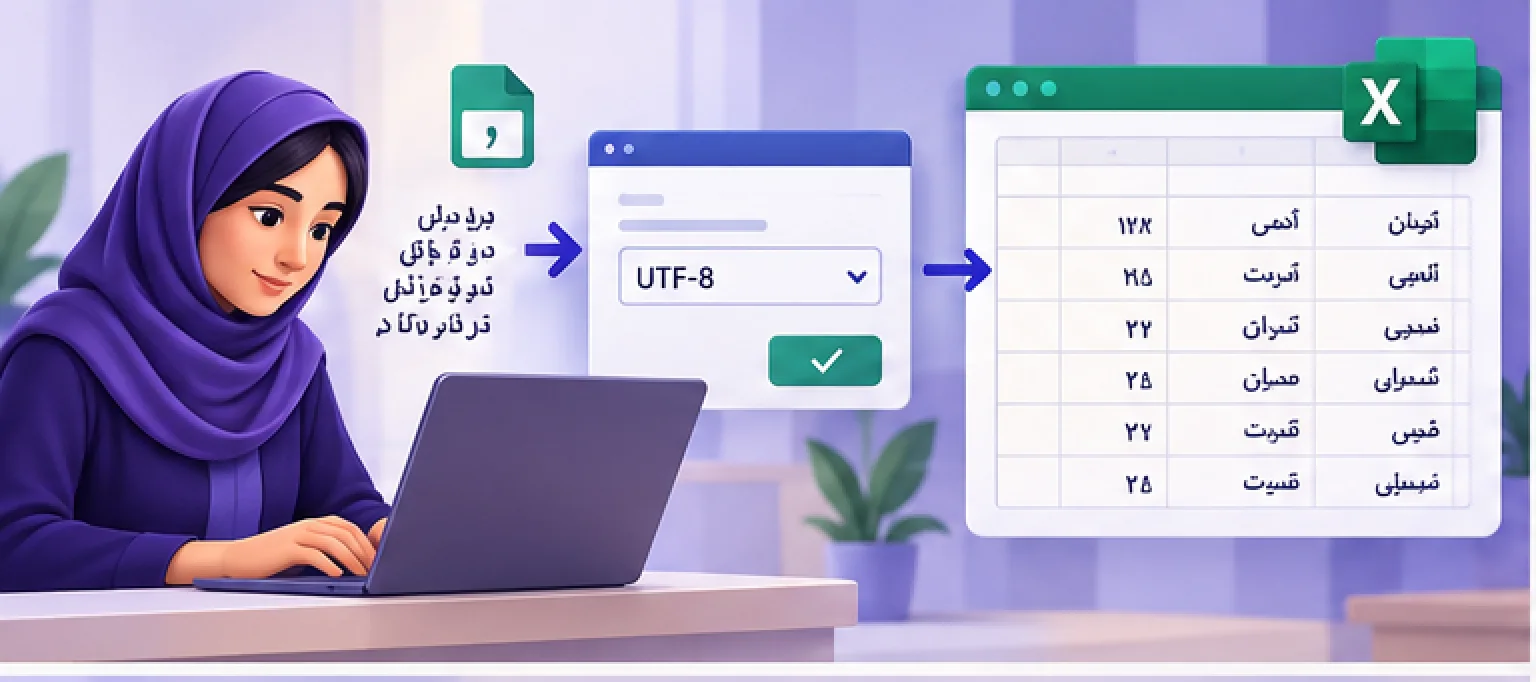
CSV فارسی را در Excel با From Text/CSV، UTF-8، Delimiter صحیح و ستونهای Text باز کنید و خروجی را دوباره Import و کنترل کنید.
فارسی در CSV معمولاً به دو دلیل بههم میریزد: Excel کدگذاری UTF-8 را درست تشخیص نداده، یا جداکننده فایل با تنظیم منطقهای سیستم متفاوت است. راه امن این است که فایل اصلی را تغییر ندهید و آن را از Data > From Text/CSV با انتخاب File origin، Delimiter و نوع ستونها Import کنید.
چرا فارسی در CSV بههم میریزد؟
CSV فقط متن است و برخلاف XLSX اطلاعات کامل قالب و نوع ستون را نگه نمیدارد. سه نشانه رایج:
| نشانه | علت محتمل |
|---|---|
سلام بهجای فارسی |
UTF-8 با Encoding دیگری خوانده شده |
| همه داده در یک ستون | Delimiter اشتباه است |
| صفر اول موبایل حذف شده | ستون به Number تبدیل شده |
UTF-8 BOM میتواند تشخیص Excel را آسان کند، اما راه قابل کنترل Import است. Microsoft نیز برای CSV UTF-8 بدون BOM مسیر Get Data > From Text/CSV را پیشنهاد میکند.
روش درست بازکردن CSV فارسی در Excel
- از فایل اصلی کپی بگیرید؛
- یک Workbook خالی باز کنید؛
- Data > Get Data > From File > From Text/CSV؛
- فایل را انتخاب کنید؛
- File Origin را روی Unicode (UTF-8) یا
65001بگذارید؛ - Delimiter درست، معمولاً Comma یا Semicolon، را انتخاب کنید؛
- Preview را سطر و ستون کنترل کنید؛
- Transform Data را بزنید؛
- نوع ستونهای شناسه، موبایل و کدپستی را Text کنید؛
- Load و سپس به XLSX ذخیره کنید.

Delimiter را از روی حدس انتخاب نکنید
این دو فایل ظاهر مشابه دارند:
name,mobile,city
علی,09120000000,تهران
name;mobile;city
علی;09120000000;تهران
اگر متن شامل خود Comma باشد، مقدار باید Quote شود:
title,description
نمونه,"تهران، خیابان نمونه"
Preview باید تعداد ستون ثابت و متن Quoteشده سالم نشان دهد. جداکننده Decimal سیستم نیز میتواند روی انتخاب CSV اثر بگذارد.
حفظ موبایل، کد و تاریخ
پیش از Load این ستونها را Text کنید:
- شماره موبایل و تلفن؛
- کد ملی و کدپستی؛
- شناسه سفارش؛
- اعداد دارای صفر اول؛
- تاریخ شمسی؛
- عدد بلند که نباید Scientific notation شود.
فرمولمانندهایی که با =, +, - یا @ شروع میشوند میتوانند هنگام بازشدن در Spreadsheet خطر Formula injection داشته باشند. داده ورودی نامطمئن را پیش از Export پاکسازی و در مقصد بهصورت Text وارد کنید.
ذخیره دوباره با UTF-8
اگر باید CSV تحویل دهید:
File > Save As > CSV UTF-8 (Comma delimited) (*.csv)
CSV فقط Sheet فعال را ذخیره میکند و Formula، Color، چند Sheet و بسیاری از قابلیتهای Excel از دست میروند. نسخه XLSX مرجع را جدا نگه دارید.
بعد از Save:
- فایل را در ویرایشگر متن UTF-8 باز کنید؛
- Header و چند سطر فارسی را ببینید؛
- دوباره با From Text/CSV Import کنید؛
- تعداد سطر/ستون را با Source مقایسه کنید؛
- صفر اول و Quoteها را کنترل کنید.
اگر فایل قبلاً بههمریخته ذخیره شده است
اگر فقط نمایش غلط بود و فایل اصلی هنوز UTF-8 است، Import صحیح مشکل را حل میکند. اما اگر متن خراب را دوباره Save کردهاید، ممکن است بایتهای اصلی جایگزین شده باشند. اول Source/Backup را بازیابی کنید؛ تبدیلهای پیاپی Encoding را روی تنها نسخه اجرا نکنید.
برای تشخیص، یک کپی از بایتها و Hash نگه دارید و تغییر را روی Sample دو سطری آزمون کنید.
کنترل تبادل با سامانه مقصد
قبل از Import کامل:
- Template رسمی مقصد را بگیرید؛
- نام Header و ترتیب ستون را تغییر ندهید؛
- Encoding و Delimiter موردنیاز را بپرسید؛
- Newline و Quote را با پنج ردیف آزمایشی بسنجید؛
- مقدار خالی را با صفر یا
NULLاشتباه نکنید؛ - Duplicate key و طول مجاز را بررسی کنید.
فایل را با نامگذاری نسخهدار در گنجینه نوتوا نگه دارید و گزارش تبدیل را در یادداشت ثبت کنید.
چکلیست CSV فارسی سالم
- Source دستنخورده است.
- Import از Data انجام شده، نه Double-click.
- UTF-8 و Delimiter در Preview درستاند.
- موبایل، شناسه و تاریخ Text هستند.
- تعداد ستون در همه سطرها سازگار است.
- Quote داخل متن درست Escape شده است.
- ورودی نامطمئن از Formula injection پاکسازی شده است.
- فقط Sheet موردنظر Export شده است.
- CSV UTF-8 دوباره Import و آزموده شده است.
- تعداد ردیف و Sample با Source تطبیق دارد.
پرسش های متداول
چرا همه CSV در یک ستون است؟
Delimiter فایل با انتخاب Excel سازگار نیست. From Text/CSV را باز و Comma، Semicolon یا Tab درست را در Preview انتخاب کنید.
چطور صفر اول موبایل حفظ شود؟
پیش از Load نوع ستون را Text کنید. بازکردن مستقیم ممکن است مقدار را Number و صفر اول را حذف کند.
آیا تغییر نام CSV به XLSX مشکل را حل میکند؟
خیر؛ Extension محتوا و Encoding را تبدیل نمیکند. فایل را Import و سپس واقعاً به XLSX ذخیره کنید.
جمعبندی
CSV فارسی را با Double-click باز نکنید؛ از From Text/CSV، UTF-8، Delimiter صحیح و نوع Text برای شناسهها استفاده کنید. خروجی را به CSV UTF-8 ذخیره و دوباره Import کنید. اگر فایل خراب دوباره ذخیره شده، قبل از تبدیلهای بیشتر Source یا Backup را بازیابی کنید.