

Stream و Mirror در Google Drive for Desktop را از نظر فضای دیسک، دسترسی آفلاین و ریسک تغییر حالت مقایسه و راهاندازی امن را اجرا کنید.
Google Drive for Desktop دو شیوه اصلی برای My Drive دارد: Stream و Mirror. تفاوت فقط در محل نمایش پوشه نیست؛ مصرف دیسک، دسترسی بدون اینترنت، وابستگی به اجرای برنامه و ریسک هنگام تغییر حالت متفاوت است. انتخاب نادرست میتواند یا دیسک را بیدلیل پر کند، یا فایل لازم را دقیقاً زمانی که اینترنت ندارید در دسترس نگذارد.
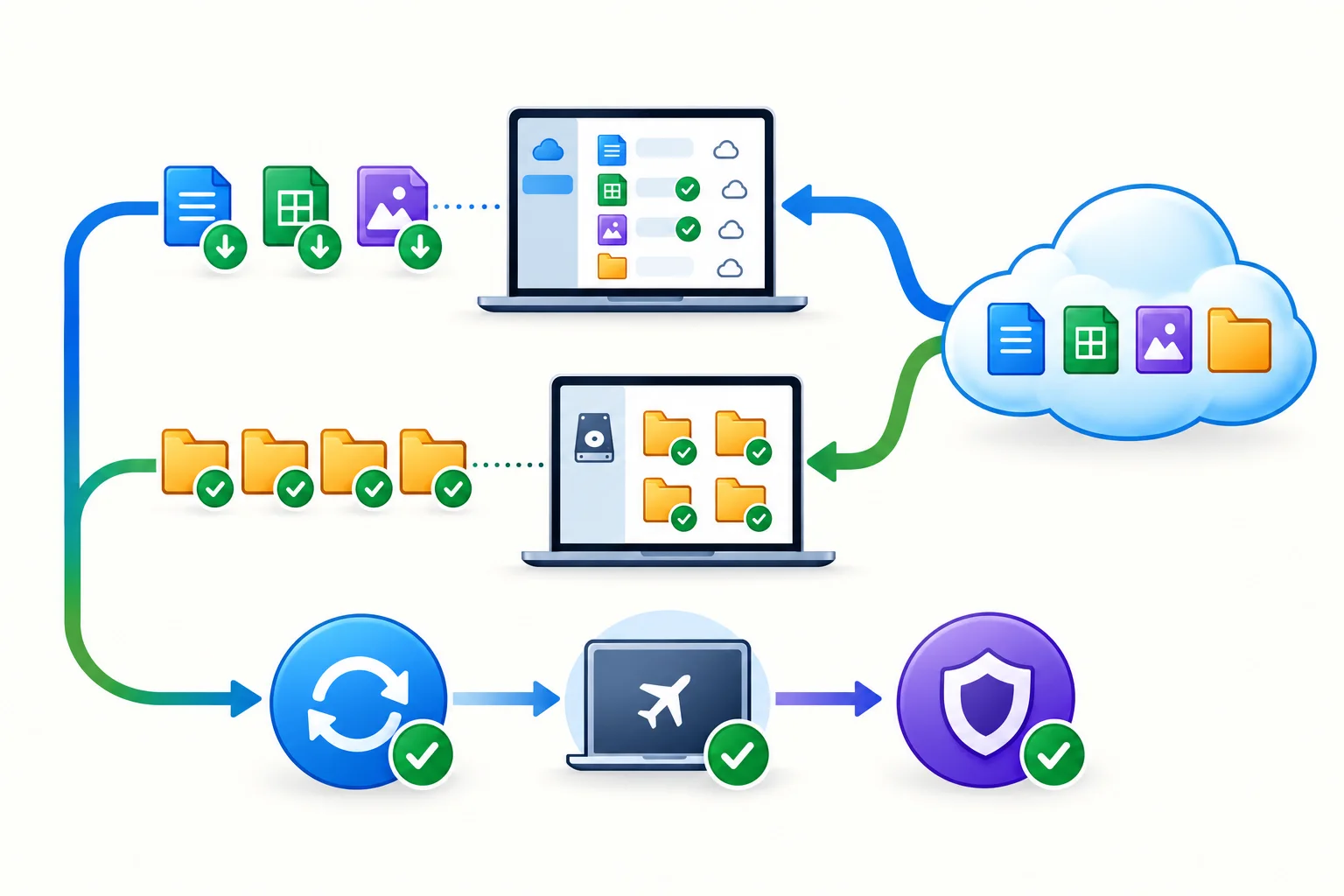
براساس راهنمای رسمی Google، در Stream فایلها عمدتاً در ابر میمانند و هنگام استفاده یا انتخاب دسترسی آفلاین روی دستگاه فضا میگیرند. در Mirror یک نسخه کامل از My Drive روی دستگاه و در ابر نگهداری میشود و بهطور پیشفرض آفلاین است. بااینحال هیچکدام «نسخه پشتیبان تغییرناپذیر» نیستند؛ حذف و ویرایش همگام میشود و برای داده مهم هنوز به برنامه بکاپ جدا نیاز دارید.
آموزش Google Drive for Desktop از شناخت محل فایلها
Drive for Desktop پس از ورود، محتوای Drive را در File Explorer ویندوز یا Finder مک در دسترس میگذارد. تغییرات محلی و ابری در هر دو حالت همگام میشوند، اما محل اصلی و مقدار فایل محلی فرق دارد.
در حالت Stream، یک درایو یا محل مجازی میبینید. فهرست فایلها قابل مرور است، ولی محتوای بسیاری از فایلها هنگام نیاز دانلود میشود. Cache، فایلهای بازشده و مواردی که Available offline کردهاید فضای محلی مصرف میکنند. بنابراین عبارت «Stream هیچ فضایی نمیگیرد» درست نیست؛ مصرف آن معمولاً کمتر و انتخابیتر است.
در حالت Mirror، My Drive در پوشهای واقعی روی دیسک ذخیره میشود. همه فایلها در ابر و روی دستگاه هستند و حتی وقتی برنامه اجرا نیست به نسخه محلی دسترسی دارید. بهای این راحتی، مصرف فضای معادل مجموعه فایلها و زمان دانلود اولیه است.
مقایسه Stream و Mirror
| معیار | Stream | Mirror |
|---|---|---|
| محل اصلی فایل | عمدتاً ابر | ابر و دیسک محلی |
| مصرف دیسک | کمتر، با Cache و آفلاین انتخابی | بهاندازه نسخه کامل My Drive |
| دسترسی آفلاین | برای موارد انتخابشده | همه فایلهای My Drive |
| نیاز به اجرای برنامه | برای دسترسی به محل Stream معمولاً لازم است | فایل محلی حتی بدون اجرای برنامه قابل دسترسی است |
| Shared drives | فقط Stream | قابل Mirror نیست |
| کار سنگین و فایل بزرگ | ممکن است دانلود و Cache روی تجربه اثر بگذارد | برای ویرایش سنگین محلی معمولاً مناسبتر است |
| تغییر دستگاه با دیسک کوچک | مناسبتر | نیازمند فضای کافی |
این جدول تصمیم نهایی نیست. سرعت اینترنت، حساسیت فایل، نوع برنامه، اندازه مجموعه و نیاز سفر آفلاین را هم بسنجید.
چه زمانی Stream انتخاب بهتری است؟
Stream معمولاً مناسب است اگر:
- My Drive از فضای خالی لپتاپ بزرگتر است؛
- اینترنت پایدار دارید؛
- فقط بخشی از فایلها هر روز استفاده میشوند؛
- چند حساب یا Shared drive را مرور میکنید؛
- میخواهید فایلهای ضروری را انتخابی آفلاین کنید.
برای مثال، کاربری با ۲۰۰ گیگابایت آرشیو و ۵۰ گیگابایت فضای آزاد نمیتواند کل My Drive را Mirror کند. Stream اجازه میدهد ساختار را ببیند و فقط پوشه پروژه جاری را Available offline کند.
اما اگر برنامهای فایل را پیوسته و با نوشتن سنگین ویرایش میکند، Stream ممکن است به Cache و اتصال حساستر باشد. راهنمای Google اشاره میکند برنامههای دارای نوشتن گسترده، ویرایش ویدئو یا عکس با وضوح بالا در Mirror سریعتر میتوانند باشند. روی فایل واقعی و دستگاه خودتان آزمایش کنید.
چه زمانی Mirror منطقیتر است؟
Mirror را در نظر بگیرید اگر:
- فضای دیسک برای کل My Drive دارید؛
- بدون اینترنت باید به همه فایلها دسترسی داشته باشید؛
- برنامههای محلی با مسیر و فایل استاندارد بهتر کار میکنند؛
- فایلهای بزرگ را مکرر ویرایش میکنید؛
- میخواهید حتی وقتی Drive for Desktop بسته است نسخه محلی را باز کنید.
Mirror همچنان همگامسازی است، نه آرشیو. اگر فایلی را حذف کنید یا بدافزار نسخه محلی را تغییر دهد، تغییر میتواند به ابر منتقل شود. تاریخچه نسخه و سطل زباله کمککنندهاند، ولی سیاست بکاپ باید کپی مستقل با زمان نگهداری مشخص داشته باشد.
فعالکردن Stream یا Mirror
مسیر عمومی در راهنمای Google:
- Drive for Desktop را باز کنید.
- Settings و سپس Preferences را انتخاب کنید.
- از سمت چپ Folders from Drive یا Google Drive را باز کنید.
- زیر My Drive syncing options، گزینه Stream files یا Mirror files را انتخاب کنید.
نام دقیق بخش میتواند با نسخه و سیستمعامل تغییر جزئی داشته باشد. Shared drives همیشه Stream میشوند. پوشههایی که از بخش Folders from your computer به Drive همگام میکنید نیز منطق جداگانه دارند و نباید آنها را با انتخاب My Drive یکی دانست.
پیش از تغییر، فضای آزاد دیسک و وضعیت Sync را بررسی کنید. اگر از Stream به Mirror میروید، همه محتوای My Drive به پوشه انتخابی دانلود میشود. اگر فایل همنام محلی وجود داشته باشد، Google تلاش میکند موارد یکسان را دوباره کپی نکند و در صورت تفاوت ممکن است هر دو نسخه را نگه دارد؛ پس پس از انتقال، موارد تکراری را کنترل کنید.
آفلاینکردن انتخابی فایلها در Stream
در Stream لازم نیست برای هر سفر به Mirror تغییر حالت دهید. طبق راهنمای Google میتوانید در File Explorer یا Finder روی فایل یا پوشه راستکلیک کنید و Offline access سپس Available offline را بزنید. علامت وضعیت نشان میدهد محتوا محلی شده است.
برای آمادهشدن قبل از سفر:
- پوشههای لازم را چند ساعت زودتر Available offline کنید.
- منتظر پایان Sync و دانلود بمانید.
- حجم پوشه را با فضای آزاد دیسک مقایسه کنید.
- اینترنت را موقتاً قطع و چند فایل را باز کنید.
- فایل بومی Google Docs/Sheets/Slides را جدا بررسی کنید؛ دسترسی آفلاین آنها در وب تنظیمات خاص خود را دارد.
علامتگذاری یک پوشه بزرگ، همه فایلهای داخل و موارد جدید آن را آفلاین میکند و فضای محلی میگیرد. اگر خطای تعداد زیاد فایل یا کمبود فضا دیدید، Google پیشنهاد میکند کار را در دستههای کوچکتر انجام دهید.
وضعیتهای فایل را چگونه بخوانیم؟
نمادها ممکن است با سیستمعامل متفاوت باشند، ولی مفهومهای اصلی ایناند:
- فقط آنلاین: فهرست دیده میشود اما برای بازکردن محتوا اتصال لازم است؛
- در حال همگامسازی: دانلود یا آپلود هنوز تمام نشده است؛
- در دسترس آفلاین: نسخه محلی برای کار بدون اینترنت وجود دارد؛
- خطا یا تعارض: یک تغییر نتوانسته عادی همگام شود و نیاز به بررسی دارد.
پیش از خاموشکردن دستگاه یا حذف پوشه، فقط به وجود نام فایل اکتفا نکنید. پنجره Drive را باز کنید و پیام پایان همگامسازی را ببینید. برای فایل حساس، نسخه ابری را در مرورگر هم کنترل کنید.
تغییر امن از Mirror به Stream
این تغییر حساستر است، چون بعد از انتخاب Stream ممکن است بخواهید پوشه قدیمی Mirror را برای آزادکردن فضا حذف کنید. راهنمای Google صریحاً میگوید ابتدا مطمئن شوید فایلهای محلی کامل به ابر همگام شدهاند.
روال امن:
- Sync را Resume کنید و خطاها را برطرف کنید.
- چند فایل تازه یا ویرایششده را در drive.google.com بررسی کنید.
- فهرست فایلهای فقط محلی احتمالی را پیدا کنید.
- حالت Stream را در Preferences انتخاب کنید.
- برنامه را طبق راهنمای سیستمعامل ببندید.
- پوشه قدیمی را فوراً پاک نکنید؛ ابتدا مسیر Stream و فایلها را آزمایش کنید.
- فقط پس از تأیید ابر و داشتن بکاپ مستقل، پوشه قدیمی را مدیریت کنید.
در ویندوز، راهنمای رسمی توصیه میکند Drive for Desktop را پیش از حذف پوشه Mirror قبلی Quit کنید. حذف زودهنگام فایلهای هنوز همگامنشده میتواند به ازدسترفتن تغییرات منجر شود.
تغییر امن از Stream به Mirror
در این مسیر فایلها دانلود میشوند. قبل از شروع:
- حجم My Drive و فضای آزاد دیسک را مقایسه کنید؛
- مسیر پوشه مقصد را روی دیسک پایدار انتخاب کنید؛
- اگر لپتاپ روی باتری یا اینترنت محدود است، زمان مناسب تعیین کنید؛
- برنامههایی را که همان فایلها را باز نگه داشتهاند ببندید؛
- پس از پایان، فایلهای دارای تعارض یا نسخه دوم را بررسی کنید.
اگر مقصد قبلاً فایلهایی همنام دارد، آن را پوشه خالی فرض نکنید. یک گزارش از تعداد فایل و حجم قبل و بعد بگیرید. اگر مجموعه بسیار بزرگ است، دانلود اولیه ممکن است طولانی باشد و مصرف پهنایباند را بالا ببرد.
تعارض و نسخههای تکراری را مدیریت کنید
Google توضیح میدهد اگر محتوای فایل محلی با نسخه ابر فرق داشته باشد، Drive میتواند هر دو را نگه دارد. این رفتار از بازنویسی بیصدا بهتر است، اما تصمیم اینکه کدام نسخه صحیح است برعهده شما میماند.
برای مقایسه:
- زمان آخرین ویرایش را ببینید، اما فقط به آن تکیه نکنید؛ ساعت دستگاه ممکن است متفاوت باشد.
- اندازه و محتوای فایل را مقایسه کنید.
- برای سندهای Office از Track Changes یا ابزار مقایسه استفاده کنید.
- نسخه نهایی را با نام روشن نگه دارید و نسخه قدیمی را پیش از حذف به آرشیو منتقل کنید.
- اگر فایل مشترک است، با همکار هماهنگ کنید تا همزمان نسخه دیگری را ویرایش نکند.
نامهایی مانند final-final2 مسئله را حل نمیکنند. الگوی نسخهگذاری شامل تاریخ یا شماره نسخه و مالک تصمیم بسازید.
عیبیابی دسترسی آفلاین
اگر گزینه Available offline دیده نمیشود، ممکن است در Mirror باشید؛ چون همه فایلها از قبل محلیاند. در Stream، برنامه باید اجرا و حساب متصل باشد. برای فایلهای Docs، Sheets و Slides ممکن است تنظیم آفلاین مرورگر لازم باشد.
اگر فایل آفلاین باز نمیشود:
- اجرای Drive for Desktop و ورود حساب را کنترل کنید؛
- فضای آزاد دیسک را ببینید؛
- وضعیت Sync و پیام خطا را بررسی کنید؛
- مسیر Cache یا Mount را بدون شناخت تغییر ندهید؛
- یک فایل کوچک را دوباره Available offline کنید و آزمایش بگیرید؛
- در پوشه بزرگ، دسته کوچکتری را انتخاب کنید.
در Stream، حتی فایل Available offline نیز معمولاً به اجرای برنامه و اتصال حساب محلی وابسته است. در Mirror، فایل استاندارد محلی باقی میماند. این تفاوت برای سناریوی قطعی طولانی اینترنت یا سیاست سازمانی مهم است.
انتخاب برای چند سناریوی واقعی
لپتاپ با SSD کوچک و اینترنت پایدار: Stream، همراه آفلاینکردن پوشه پروژه جاری.
تدوین ویدئو با فایلهای بزرگ: Mirror یا نگهداری محلی کنترلشده میتواند مناسبتر باشد، مشروط به فضای کافی و بکاپ.
سفر مکرر با اینترنت نامطمئن: اگر فقط چند پروژه لازم است، Stream با Available offline؛ اگر کل کتابخانه لازم است و فضا دارید، Mirror.
Shared drive تیمی: طبق راهنمای Google فقط Stream؛ پوشههای ضروری را برای آفلاین انتخاب و دسترسیها را پیش از سفر آزمایش کنید.
آرشیو حساس: هیچکدام بهتنهایی بکاپ نیستند. Drive را برای همگامسازی و همکاری استفاده کنید و نسخه مستقل، رمزگذاری و سیاست بازیابی جدا داشته باشید.
چکلیست راهاندازی Drive for Desktop
- حجم My Drive و فضای آزاد دستگاه ثبت شده است.
- نیاز آفلاین به «چند پوشه» یا «همه فایلها» مشخص شده است.
- برنامههای دارای نوشتن سنگین شناسایی شدهاند.
- برای Stream، پوشههای ضروری Available offline شدهاند.
- برای Mirror، دانلود اولیه و فضای لازم کنترل شده است.
- Shared drives بهعنوان Stream در برنامه در نظر گرفته شدهاند.
- پیش از تغییر حالت، Sync کامل و فایلهای تازه در وب تأیید شدهاند.
- پوشه Mirror قبلی پیش از کنترل ابر حذف نشده است.
- تعارضها و نسخههای دوگانه بازبینی شدهاند.
- بکاپ مستقل برای داده مهم وجود دارد.
- دسترسی آفلاین با قطع واقعی اینترنت آزمایش شده است.
برای نگهداری نسخههای مهم و سطح دسترسی فایلها در نوتوا، راهنمای گنجینه فایلها را ببینید. اگر هدف اصلی هماهنگکردن یادداشت و کار بین دستگاههاست، راهنمای یادداشتها و راهنمای تسکها مسیرهای جدا و مناسبتری دارند.
انتخاب بین Stream و Mirror پاسخ همیشگی ندارد. اگر فضای دیسک محدود و اتصال خوب است، Stream انعطاف بیشتری میدهد. اگر همه فایلها باید همیشه محلی باشند و فضای کافی دارید، Mirror سادهتر است. تصمیم خوب با سه عدد و یک آزمایش ساخته میشود: حجم کل، فضای آزاد، حجم فایلهای آفلاین و بازکردن واقعی آنها بدون اینترنت.
پرسش های متداول
آیا Stream هیچ فضای دیسک مصرف نمیکند؟
خیر. Cache، فایلهای بازشده و موارد Available offline فضای محلی میگیرند؛ مصرف معمولاً از Mirror کمتر و انتخابیتر است.
آیا Mirror همان بکاپ است؟
خیر. ویرایش و حذف همگام میشوند. برای داده مهم، نسخه پشتیبان مستقل با زمان نگهداری و آزمون بازیابی لازم است.
پیش از تغییر از Mirror به Stream چه کنیم؟
Sync را کامل، فایلهای تازه را در وب بررسی و بکاپ مستقل تهیه کنید؛ پوشه قبلی را فقط بعد از آزمایش مسیر تازه مدیریت کنید.