
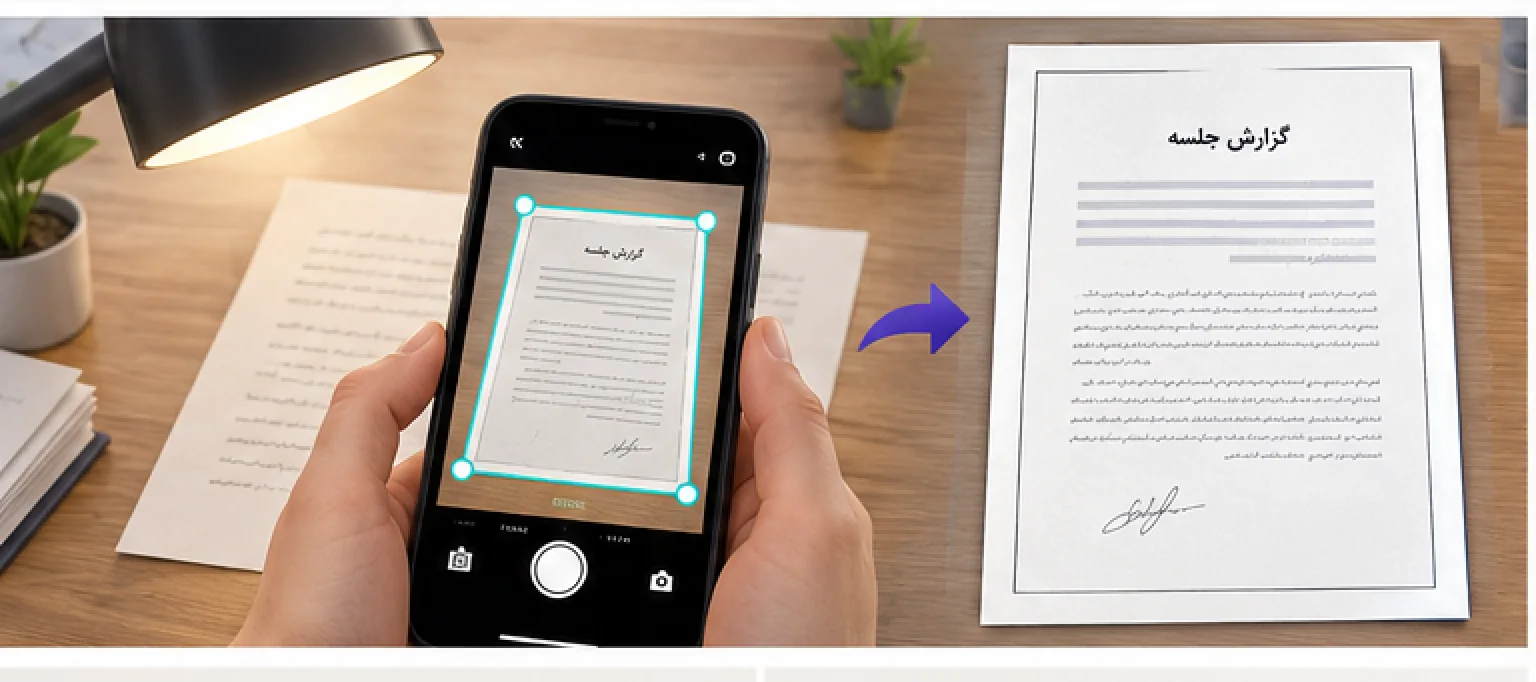
با گوشی PDF چندصفحهای خوانا بسازید؛ نور، زاویه، برش، فیلتر، ترتیب صفحه، حجم، نام فایل و حریم خصوصی را کنترل کنید.
اسکن مدارک با گوشی با عکس معمولی فرق دارد: صفحه باید کامل، تخت، خوانا و بهترتیب در یک PDF قرار بگیرد. کیفیت نهایی بیش از مدل گوشی به نور، زاویه دوربین، تمیزی لنز، برش و کنترل صفحهها وابسته است.
قبل از اسکن مدارک با گوشی
ابتدا مشخص کنید گیرنده چه میخواهد: PDF یا تصویر، رنگی یا سیاهوسفید، حداکثر حجم، یکرو/دورو و ترتیب صفحات. اصل مدرک را تمیز و منگنه را در صورت امکان باز کنید.
چک سریع:
- لنز دوربین را پاک کنید؛
- یک سطح صاف با پسزمینه متضاد انتخاب کنید؛
- نور یکنواخت از دو طرف بسازید؛
- Flash را فقط وقتی بازتاب ایجاد نمیکند روشن کنید؛
- اطلاعات حساس اطراف کادر را بردارید؛
- شارژ و فضای ذخیره کافی داشته باشید.
انتخاب ابزار در iPhone و Android
در iPhone میتوانید از Notes یا Files، گزینه Scan Documents را بزنید. Apple امکان تشخیص خودکار مرز، ثبت دستی، تنظیم گوشهها و اسکن چند صفحه در یک PDF را مستند کرده است.
در Android، Google Drive دکمه Camera/Scan دارد و پس از ثبت، Crop & Rotate، Filter، Clean، افزودن صفحه و ذخیره PDF را ارائه میکند. نام منو با نسخه سیستم ممکن است کمی فرق کند.
برای مدرک حساس، قبل از استفاده از هر برنامه ثالث بررسی کنید فایل کجا پردازش و ذخیره میشود. وعده «رایگان» به معنی پردازش محلی یا محرمانگی نیست.
نور و زاویه درست
گوشی را موازی صفحه بگیرید؛ چهار ضلع کاغذ تا حد امکان موازی اضلاع کادر باشند. عکس مایل با اصلاح Perspective ظاهراً صاف میشود، اما ممکن است متن گوشهها کشیده و OCR ضعیف شود.
بهترین نور، پخش و یکنواخت است. کنار پنجره، نور مستقیم را با پرده نازک نرم کنید. سایه دست یا گوشی نباید روی صفحه بیفتد. روی کاغذ براق، منبع نور را جابهجا کنید و Flash را خاموش بگذارید.
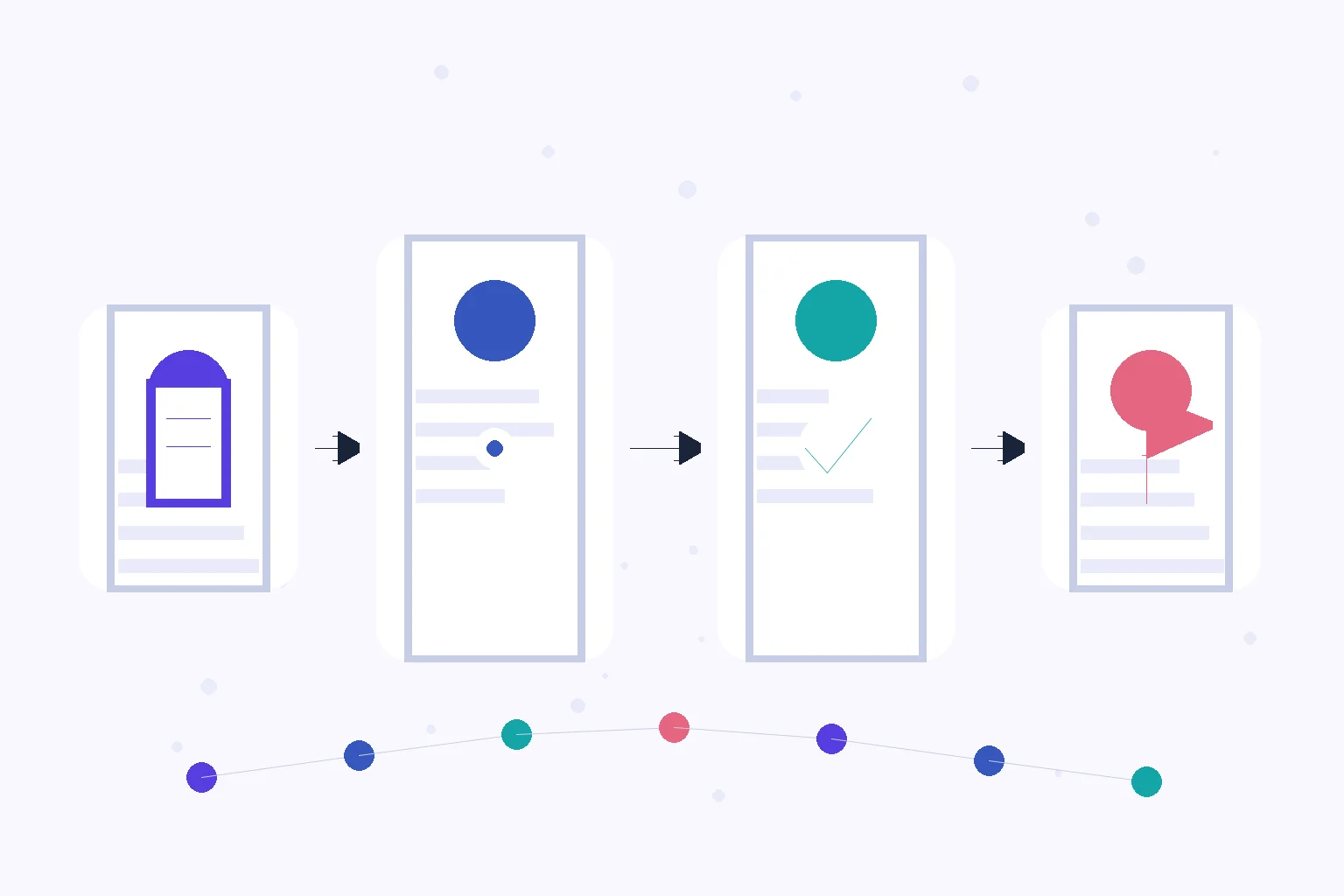
روند گامبهگام ساخت PDF خوانا
- برنامه اسکن را باز و حالت Document را انتخاب کنید؛
- صفحه را کامل داخل کادر قرار دهید؛
- گوشی را ثابت و موازی نگه دارید؛
- بعد از ثبت، هر چهار گوشه برش را کنترل کنید؛
- صفحه را در بزرگنمایی ۱۰۰٪ ببینید؛
- صفحه بعدی را اضافه کنید؛
- ترتیب و چرخش همه صفحات را بررسی کنید؛
- Filter متناسب را انتخاب کنید؛
- با نام معنادار به PDF خروجی بگیرید؛
- فایل خروجی را دوباره باز کنید.
انتخاب فیلتر
| نوع مدرک | انتخاب اولیه | نکته |
|---|---|---|
| متن سیاه روی کاغذ سفید | Grayscale یا B&W | مهر کمرنگ حذف نشود |
| مدرک رنگی یا دارای مهر | Color | رنگ برای اعتبار لازم باشد |
| رسید کمرنگ | Grayscale/Enhance ملایم | کنتراست شدید رقم را نابود نکند |
| عکس داخل مدرک | Color | فشردهسازی زیاد جزئیات را کم میکند |
فیلتر را برای زیبایی انتخاب نکنید؛ هدف حفظ اطلاعات است.
کنترل کیفیت هر صفحه
چهار ناحیه را بزرگ کنید: بالای صفحه، پایین، یک گوشه و ریزترین متن. این موارد را کنترل کنید:
- هیچ گوشه یا شماره صفحه بریده نشده؛
- متن تار یا لرزیده نیست؛
- خطوط موجدار و کشیدگی Perspective ندارد؛
- بازتاب، سایه و انگشت روی صفحه نیست؛
- مهر، امضا و حاشیه لازم حفظ شده؛
- پشت صفحه مهم جا نمانده؛
- صفحه تکراری یا وارونه وجود ندارد.
اگر یک صفحه بد است همان را Retake کنید؛ کل مجموعه را از ابتدا نسازید.
حجم فایل را بدون نابودی خوانایی کم کنید
فشردهسازی را بعد از ثبت باکیفیت انجام دهید. نسخه کمحجم را جدا نگه دارید تا Source از دست نرود. فایل را پس از فشردهسازی در گوشی و رایانه باز و اعداد، QR، مهر و متن ریز را بررسی کنید.
اگر سامانه سقف حجم دارد، ابتدا صفحه خالی و تکراری را حذف و Crop اضافه را اصلاح کنید؛ سپس Compression متوسط. تبدیل همه چیز به تصویر بسیار کمکیفیت آخرین راه است.
نامگذاری و ترتیب فایل
یک الگوی ساده:
نوعمدرک_نام_تاریخ_نسخه.pdf
مثال ساختگی:
قرارداد_نمونه_1405-08-08_v01.pdf
برای جزئیات از قرارداد نامگذاری فایل استفاده کنید. اگر چند فایل دارید، ترتیب عددی 01، 02 و 03 را در ابتدای نام بگذارید.
حریم خصوصی و ارسال امن
- فایل حساس را در سرویس ناشناخته آپلود نکنید؛
- نسخههای موقت Gallery و پوشه Downloads را پیدا کنید؛
- دسترسی برنامه اسکن را مرور کنید؛
- قبل از ارسال، گیرنده و پیوست را دوباره تطبیق دهید؛
- برای نگهداری، از گنجینه نوتوا و دسترسی محدود استفاده کنید؛
- نکات اشتراکگذاری امن فایل را اجرا کنید؛
- حذف ساده عکس لزوماً نسخه Cloud یا Trash را پاک نمیکند.
بعد از اسکن: PDF واقعاً قابل جستوجو است؟
PDF ممکن است فقط مجموعه تصویر باشد. یک واژه مشخص را Search و یک جمله را Select/Copy کنید. اگر نمیشود، مرحله OCR لازم است. برای ارسال فوری، خوانایی تصویر را قربانی OCR ضعیف نکنید.
چکلیست نهایی اسکن
- همه صفحات و پشتهای لازم موجودند.
- چهار گوشه هر صفحه داخل کادر است.
- زاویه، فوکوس، سایه و بازتاب کنترل شدهاند.
- رنگ مهر/امضا در صورت نیاز حفظ شده است.
- ترتیب و چرخش صفحات درست است.
- فایل نهایی دوباره باز شده است.
- متن ریز و اعداد در بزرگنمایی خوانا هستند.
- نام فایل و نسخه روشن است.
- حجم با محدودیت گیرنده سازگار است.
- مسیر ذخیره و سطح دسترسی امن است.
پرسش های متداول
برای اسکن مدرک Flash را روشن کنیم؟
فقط اگر نور یکنواخت نمیسازد و بازتاب ندارد. روی کاغذ براق معمولاً نور پخش محیط و Flash خاموش نتیجه بهتری میدهد.
PDF رنگی بهتر است یا سیاهوسفید؟
برای مهر، امضا، عکس یا رنگ معنادار، Color لازم است. متن ساده میتواند Grayscale باشد؛ فیلتر نباید داده کمرنگ را حذف کند.
بعد از اسکن چه چیزی را کنترل کنیم؟
چهار گوشه، ریزترین متن، فوکوس، سایه و بازتاب، ترتیب و چرخش صفحهها، حجم و بازشدن فایل نهایی را بررسی کنید.
جمعبندی
برای اسکن خوانا با گوشی، صفحه را روی سطح صاف و متضاد بگذارید، نور را یکنواخت کنید و دوربین را موازی نگه دارید. بعد از ثبت، برش، فوکوس، ترتیب و رنگ اطلاعات مهم را صفحهبهصفحه کنترل کنید؛ سپس PDF را نامگذاری، بازآزمایی و از مسیر امن ارسال کنید.