
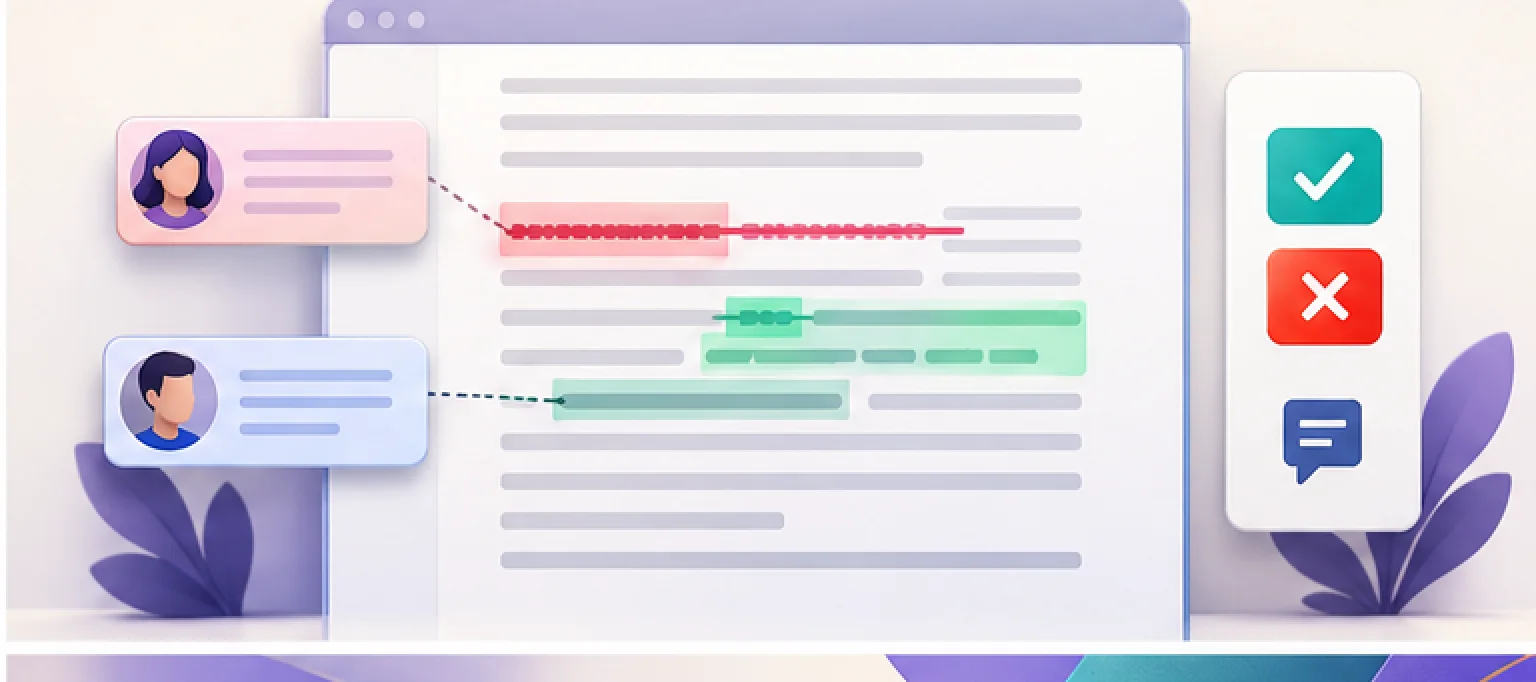
Track Changes در Word را برای همه روشن کنید، All Markup را مرور و هر اصلاح را Accept یا Reject کنید؛ No Markup تغییر را حذف نمیکند.
Track Changes در Word ویرایشها را بهصورت پیشنهاد ثبت میکند تا صاحب سند هر حذف، اضافه و تغییر قالب را بپذیرد یا رد کند. خاموشکردن Track Changes تغییرهای قبلی را پاک نمیکند و No Markup فقط آنها را پنهان میکند؛ برای نسخه نهایی باید تغییرها واقعاً Accept/Reject و Commentها Resolve/Delete شوند.
Track Changes در Word چیست و چه زمانی به کار میآید؟
برای ویرایش پایاننامه، قرارداد، گزارش یا متن تیمی مفید است، چون نشان میدهد چه کسی چه چیزی را پیشنهاد کرده است. این قابلیت جای Version backup را نمیگیرد؛ قبل از بازبینی یک کپی مبنا نگه دارید.
Track Changes برای ویرایشهای از این لحظه به بعد است. اگر دو فایل مستقل دارید و تغییرها قبلاً انجام شدهاند، ابتدا مقایسه دو فایل Word را اجرا کنید.
فعالکردن ردگیری تغییرات
Review > Track Changes > For Everyone
یا برای تغییرهای خودتان Just Mine را انتخاب کنید. میانبر رایج در Word دسکتاپ Windows:
Ctrl + Shift + E
بعد از فعالسازی یک جمله آزمایشی اضافه و حذف کنید و All Markup را ببینید. رنگها شناسه ثابت حقوقی نیستند و Word میتواند رنگ هر Reviewer را تغییر دهد؛ نام Author و خود Change مهمتر است.
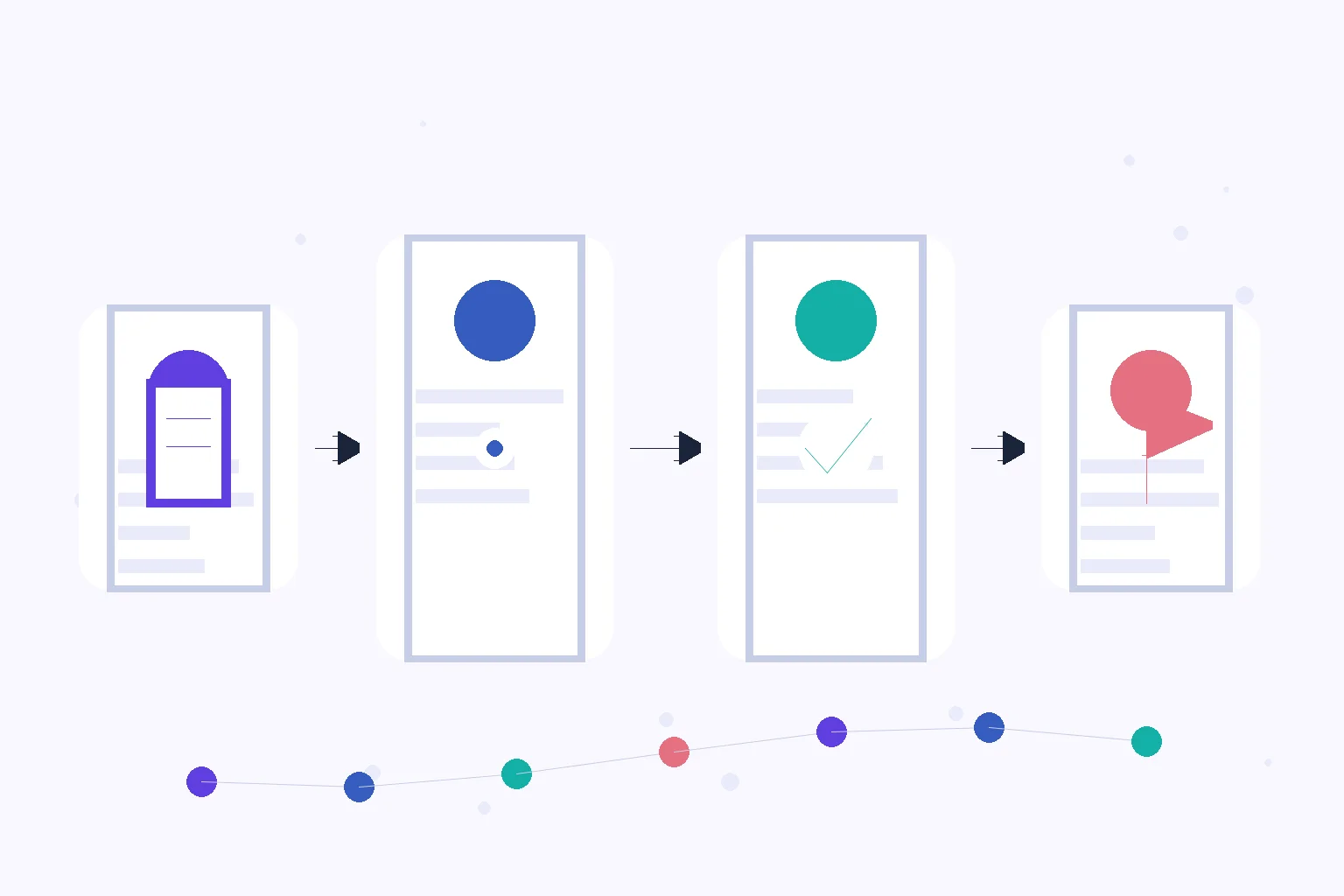
چهار نمای مهم Markup
| نما | چه میبینید؟ | آیا Change حذف شده؟ |
|---|---|---|
| Simple Markup | خط کنار متن و نمای ساده | خیر |
| All Markup | Insert/Delete/Formatting و Balloon | خیر |
| No Markup | پیشنمایش نتیجه نهایی | خیر، فقط مخفی |
| Original | پیشنمایش پیش از اصلاح | خیر |
برای تصمیمگیری All Markup و برای Preview موقت No Markup مناسب است. نسخهای که با No Markup فرستاده میشود هنوز میتواند همه اصلاحات را در خود داشته باشد.
نمایش تغییرها براساس نوع و نویسنده
از Show Markup میتوانید Insertions and Deletions، Formatting، Comments و Specific People را فیلتر کنید. فیلتر فقط نمایش را عوض میکند. اگر «Accept All Changes Shown» میزنید، اول مطمئن شوید فیلتر ناخواسته ندارید.
Reviewing Pane تعداد و فهرست تغییرها را نشان میدهد و برای کنترل باقیماندهها مفید است؛ متن را مستقیماً در Pane ویرایش نکنید.
بازبینی گامبهگام
- یک کپی Working بسازید؛
- All Markup و All Reviewers را فعال کنید؛
- از ابتدای سند Next را بزنید؛
- Change و زمینه جمله را بخوانید؛
- Accept یا Reject کنید؛
- Comment مرتبط را جدا پاسخ/Resolve کنید؛
- عدد، نام، تاریخ و جدول را با Source کنترل کنید؛
- در پایان Reviewing Pane و Inspector را بررسی کنید.
Accept All برای سند پرریسک مناسب نیست مگر همه تغییرها قبلاً موردبهمورد تأیید شده باشند.
Comment با Track Change یکی نیست
Comment گفتوگو یا سؤال است؛ Accept تغییر لزوماً Comment را حذف نمیکند. در Word جدید Commentها چرخه Reply/Resolve دارند. سیاست تیم را روشن کنید:
پیشنهاد متن = Track Change
دلیل یا سؤال = Comment
تصمیم نهایی = Accept/Reject + Resolve
منشن و Notification نیز به محیط Microsoft 365 و دسترسی سند وابسته است.
Lock Tracking چه میکند؟
Lock Tracking با Password مانع خاموشکردن ساده ردگیری و Accept/Reject بدون رمز میشود. این قابلیت رمزنگاری فایل یا کنترل دسترسی کامل نیست. رمز را در Password manager نگه دارید؛ گمشدن آن فرایند نهاییسازی را مختل میکند.
برای محرمانگی از مجوز فایل و کانال اشتراک امن استفاده کنید، نه فقط Lock Tracking.
نکات متن فارسی و جدول
- All Markup را در Print Layout ببینید؛
- حذف علائم و نیمفاصله را Character-level کنترل کنید؛
- تغییر جهت RTL/LTR ممکن است Formatting change باشد؛
- عدد فارسی/لاتین را با Source تطبیق دهید؛
- Merge/Split سلول و حذف ردیف را جدا بازبینی کنید؛
- Header، Footer، Footnote و Text box را فراموش نکنید.
در سند بلند، خروجی PDF با Markup و بدون Markup را فقط برای بازبینی موقت نامگذاری روشن کنید تا اشتباه ارسال نشود.
آمادهکردن نسخه Clean
- Working tracked را نگه دارید؛
- یک کپی
reviewed-cleanبسازید؛ - همه Changeها را Accept/Reject کنید؛
- Commentها را Resolve و در نسخه عمومی حذف کنید؛
- All Markup + Reviewing Pane را دوباره ببینید؛
- Document Inspector/Metadata را بررسی کنید؛
- فایل را ببندید، باز کنید و Search Comment/Author انجام دهید؛
- PDF خروجی را Preview کنید.
خاموشکردن Track Changes فقط ثبت تغییر جدید را متوقف میکند؛ مرحله ۳ همچنان لازم است.
برای نگهداری Snapshotها از مدیریت نسخه اسناد و نامگذاری فایل استفاده کنید. تصمیمهای بازبینی را در یادداشت نوتوا ثبت کنید و Working tracked را روی نسخه Clean بازنویسی نکنید.
قرارداد ساده تیم
| نقش | مجاز | خروجی |
|---|---|---|
| نویسنده | پاسخ به Comment و اصلاح | نسخه Working |
| بازبین | پیشنهاد و دلیل | Track + Comment |
| تصمیمگیر | Accept/Reject | Decision log |
| ناشر | Inspector و Export | Clean/PDF |
این تفکیک جلوی پذیرش بیصاحب و گمشدن دلیل تصمیم را میگیرد.
چکلیست تحویل
- Source و Working جدا هستند.
- For Everyone/Just Mine آگاهانه انتخاب شده است.
- All Markup و All Reviewers بررسی شدهاند.
- هر Change مهم تصمیم دارد.
- Commentها پاسخ و Resolve شدهاند.
- جدول، Header، Footnote و Text box دیده شدهاند.
- No Markup با حذف Change اشتباه نشده است.
- Reviewing Pane تغییر باقیمانده نشان نمیدهد.
- Metadata/Author کنترل شده است.
- Clean و Tracked نامهای متمایز دارند.
پرسش های متداول
خاموشکردن Track Changes اصلاحات قبلی را پاک میکند؟
خیر؛ فقط ثبت تغییر تازه را متوقف میکند. تغییرهای قبلی باید Accept یا Reject شوند.
No Markup نسخه پاک است؟
خیر؛ فقط نمایش اصلاحات را پنهان میکند. All Markup و Reviewing Pane را برای تغییرهای باقیمانده بررسی کنید.
Comment با Accept تغییر حذف میشود؟
نه لزوماً؛ Comment چرخه جدا دارد و باید پاسخ، Resolve یا در نسخه عمومی Delete شود.
جمعبندی
Track Changes برای پیشنهاد و تصمیم شفاف است: آن را پیش از ویرایش روشن کنید، All Markup را مبنای بازبینی بگذارید و تغییرها را یکییکی Accept یا Reject کنید. No Markup و خاموشکردن Track Changes چیزی را حذف نمیکنند. پیش از تحویل، Comment، Metadata و تغییر باقیمانده را در نسخه Clean کنترل کنید.