
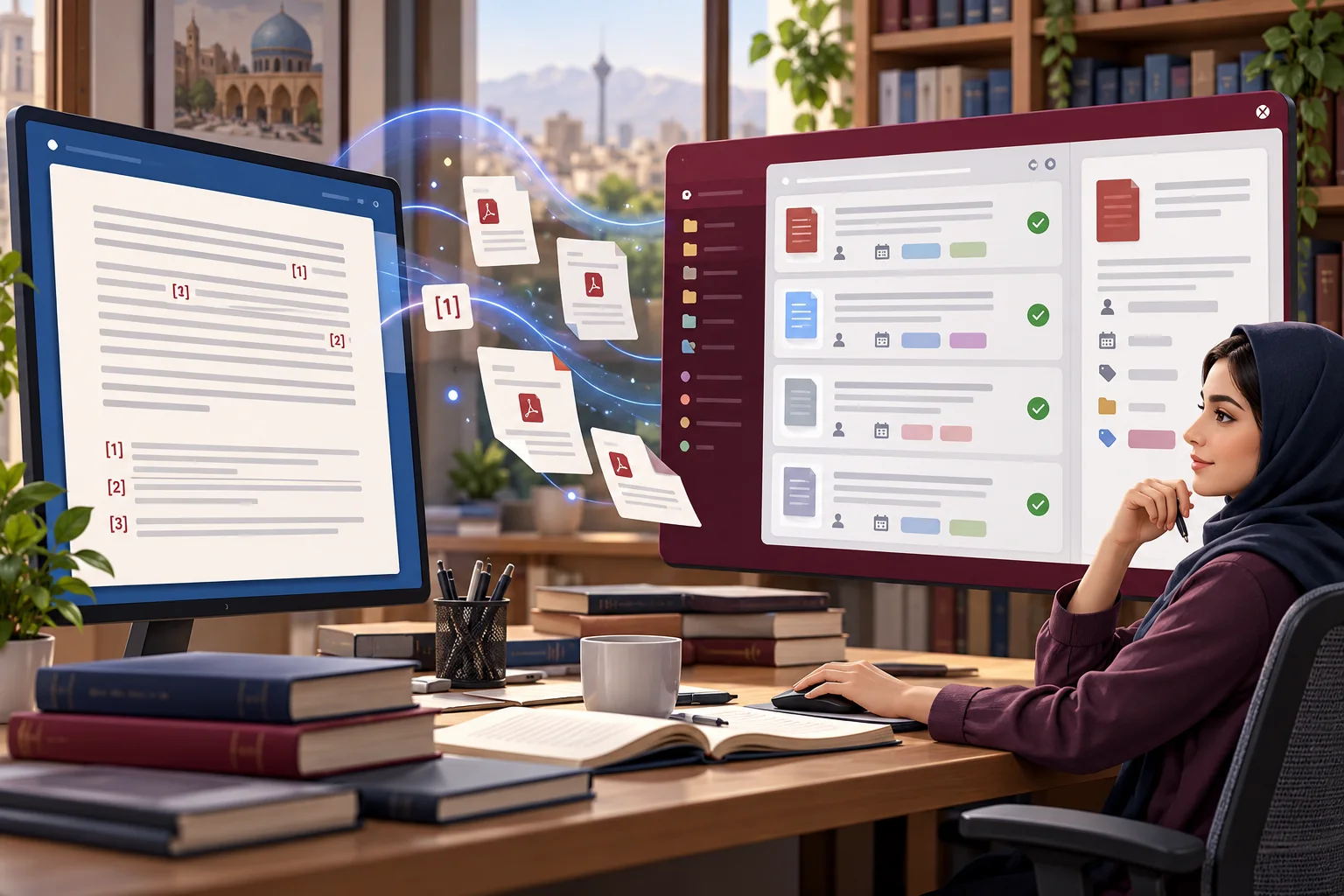
از ذخیره منبع و اصلاح فراداده در Zotero تا درج استناد پویا، ساخت کتابنامه و تحویل امن فایل Word را مرحلهبهمرحله انجام دهید.
Zotero زمانی بیشترین ارزش را دارد که آن را فقط یک محل نگهداری PDF نبینید. هسته کار، رکورد کتابشناختی درست است: عنوان، نویسنده، سال، نام نشریه، جلد، شماره، صفحه و شناسهای که بعداً افزونه Word از آن برای ساخت استناد و کتابنامه استفاده میکند. اگر این دادهها ناقص یا اشتباه باشند، انتخاب بهترین سبک ارجاع هم خروجی سالمی نمیسازد.
این راهنما یک مسیر کامل از جمعآوری منبع تا درج استناد در Word ارائه میکند. قابلیتها از مستندات رسمی Zotero گرفته شدهاند، اما افزونه روی دستگاه این کمپین آزمون زنده نشده است؛ نام بعضی دکمهها ممکن است با نسخه Word یا سیستمعامل کمی فرق کند. منطق ثابت است: منبع را درست وارد کنید، فراداده را کنترل کنید، از فیلدهای پویا استفاده کنید و فقط در نسخه تحویل نهایی آنها را جدا کنید.
آموزش Zotero را با ساختار کتابخانه شروع کنید
پس از نصب Zotero و Zotero Connector، پیش از ذخیره دهها مقاله یک ساختار ساده بسازید. در Zotero، Collection بیشتر شبیه فهرست پخش است تا پوشه سنتی؛ یک منبع میتواند بدون تکثیر رکورد اصلی در چند Collection باشد.
برای یک پایاننامه میتوانید این Collectionها را داشته باشید:
00-Inboxبرای منابع تازه و بررسینشده؛01-Backgroundبرای مبانی و تعریفها؛02-Methodsبرای روش و ابزار اندازهگیری؛03-Core evidenceبرای شواهد مستقیم سؤال پژوهش؛04-Excludedبرای منابع بررسیشده اما خارج از دامنه؛05-Writingبرای منابعی که در نسخه جاری متن استفاده شدهاند.
شماره ابتدای نام فقط برای مرتبسازی اختیاری است. ساختار را آنقدر ریز نکنید که برای ذخیره هر منبع چند دقیقه تصمیم بگیرید. جزئیات موضوعی را میتوان با Tag ثبت کرد؛ وضعیت کار را هم با برچسبهایی مانند to-read، checked و cited نشان داد.
منبع را با Connector یا شناسه وارد کنید
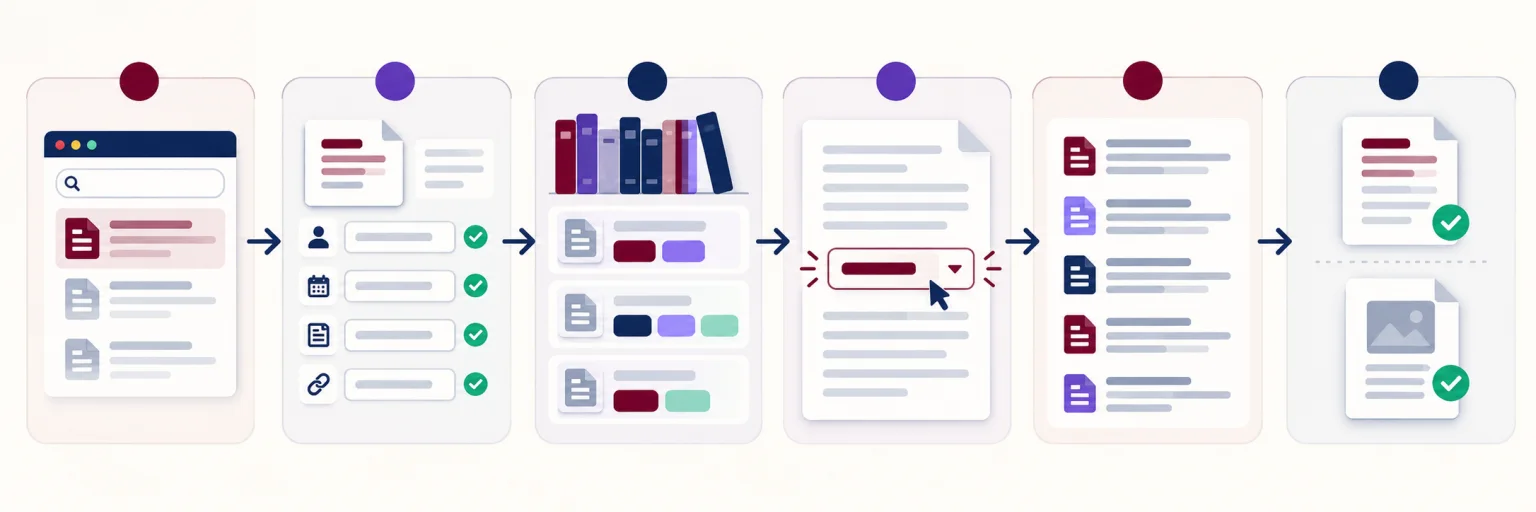
طبق راهنمای رسمی، Zotero Connector در Chrome، Firefox و Safari میتواند نوع صفحه را تشخیص دهد، رکورد مناسب بسازد و در صورت دسترسی PDF یا پیوست مرتبط را ذخیره کند. شکل آیکون مهم است: آیکون مقاله یا کتاب یک رکورد را ذخیره میکند؛ آیکون پوشه معمولاً یعنی صفحه چند نتیجه دارد و میتوانید چند مورد را انتخاب کنید.
مسیر پیشنهادی برای ذخیره:
- صفحه خود مقاله در سایت ناشر یا پایگاه را باز کنید.
- Collection مقصد را در Zotero فعال کنید.
- روی Connector بزنید و پیام ذخیره را ببینید.
- بلافاصله رکورد را در Zotero باز کنید.
- عنوان، نویسندگان، سال، نشریه، DOI و صفحات را با صفحه ناشر تطبیق دهید.
- اگر PDF پیوست شده، بازشدن و تطبیق عنوان آن را کنترل کنید.
برای DOI، ISBN یا PubMed ID میتوانید از Add Item by Identifier استفاده کنید. راهنمای Zotero میگوید حتی میتوان فهرستی از شناسهها را وارد کرد. این روش سریع است، اما همچنان فراداده بازیابیشده را بررسی کنید؛ شناسه اشتباه میتواند رکورد کاملاً متفاوتی بسازد.
فرق PDF با رکورد کتابشناختی چیست؟
PDF یک فایل است؛ رکورد کتابشناختی مجموعه دادهای است که استناد از آن ساخته میشود. اگر فایل را بدون Parent Item مناسب وارد کنید، افزونه Word ممکن است اطلاعات کافی برای ارجاع نداشته باشد. در Zotero پیوست معمولاً زیر رکورد اصلی دیده میشود.
برای هر منبع این موارد را کنترل کنید:
| فیلد | خطای رایج | اثر در استناد |
|---|---|---|
| Item Type | ثبت گزارش بهعنوان Web Page | قالب ناقص یا نامتناسب |
| Title | حروف بزرگ یا زیرعنوان حذفشده | عنوان نادرست در کتابنامه |
| Creator | جابهجایی نام و نام خانوادگی | ترتیب غلط نویسنده |
| Date | تاریخ دسترسی بهجای انتشار | سال نادرست در ارجاع |
| Publication | نام مخفف یا ناشر بهجای مجله | خروجی ناسازگار |
| DOI | متن کامل URL یا شناسه اشتباه | پیوند و شناسه نادرست |
| Pages | نبود بازه صفحه | کتابنامه ناقص |
در نام اشخاص، حالت تکفیلدی برای نام سازمانی و حالت دوفیلدی برای شخص را درست انتخاب کنید. اگر «World Health Organization» را مثل نام و نام خانوادگی بشکنید، سبک استناد ممکن است آن را وارونه کند. برای نام فارسی هم شکل ثابتی انتخاب کنید و همان را در همه رکوردها نگه دارید.
یادداشت، Tag و جستوجوی ذخیرهشده را هدفمند کنید
مستندات Zotero امکان Note، Tag، جستوجوی پیشرفته و Saved Search را توضیح میدهند. این امکانات وقتی مفیدند که هرکدام نقش جدا داشته باشند:
- Note برای خلاصه، نقلقول کوتاه همراه صفحه و نقد روش؛
- Tag موضوعی برای مفهومهای مشترک بین پروژهها؛
- Tag فرایندی برای وضعیت خواندن و استفاده؛
- Collection برای ساختار همان پروژه؛
- Saved Search برای نمایش خودکار رکوردهایی که شرط مشخص دارند.
مثلاً یک Saved Search بسازید که Collection پایاننامه را با Tag برابر to-read نشان دهد. با تغییر Tag، فهرست خودکار بهروز میشود. این بهتر از ساختن پوشه جدا برای هر وضعیت است، چون یک رکورد میتواند همزمان موضوع و وضعیت داشته باشد.
یادداشت منبع را با رونویسی چکیده اشتباه نگیرید. چهار بخش کافی است: پرسش مقاله، روش، نتیجه مرتبط با سؤال شما و محدودیت. هر نقلقول عیناً نوشتهشده باید شماره صفحه داشته باشد تا هنگام نگارش مجبور به جستوجوی دوباره نشوید.
افزونه Zotero در Word را پیدا و آماده کنید
براساس مستندات Zotero، افزونههای واژهپرداز همراه برنامه هستند و معمولاً خودکار نصب میشوند. در Word باید تب Zotero را ببینید. اگر تب نیست، ابتدا Word و Zotero را کامل ببندید و دوباره باز کنید. سپس در تنظیمات Zotero، بخش Cite و Word Processors، نصب مجدد افزونه را امتحان کنید.
پیش از درج اولین استناد:
- فایل Word را با نام نسخهدار ذخیره کنید.
- Zotero را باز نگه دارید.
- در تب Zotero روی Document Preferences بزنید.
- سبک موردنیاز دانشگاه یا مجله را انتخاب کنید.
- زبان و شیوه نمایش استناد را بررسی کنید.
- یک استناد آزمایشی و یک Bibliography آزمایشی بسازید.
Zotero از سبکهای CSL استفاده میکند و مخزن آن هزاران سبک دارد. بااینحال نام یک سبک کافی نیست. ممکن است دانشگاه اصلاح اختصاصی داشته باشد؛ نمونه رسمی شیوهنامه مقصد را با خروجی یک منبع فارسی و یک منبع انگلیسی مقایسه کنید.
درج استناد داخل متن با Add/Edit Citation
نشانگر را در محل موردنظر قرار دهید و Add/Edit Citation را انتخاب کنید. نوار جستوجو باز میشود؛ بخشی از عنوان، نام نویسنده یا سال را بنویسید و رکورد را انتخاب کنید. برای استناد چندمنبعی، بعد از انتخاب اول، منبع بعدی را هم اضافه کنید.
برای افزودن شماره صفحه یا پیشوند و پسوند، روی حباب منبع کلیک کنید و Locator را تنظیم کنید. شماره صفحه را داخل متن استناد تایپ نکنید، چون با تغییر سبک ممکن است جای درست آن عوض شود. اگر نام نویسنده را در جمله آوردهاید، گزینه مربوط به حذف نام نویسنده از استناد را براساس سبک و زبان بررسی کنید.
نمونه منطقی:
- جمله: «احمدی (۱۴۰۲) نشان داد که...»
- استناد پویا: سال و صفحه، با تنظیم مناسب نویسنده حذفشده از فیلد
این مثال را با شیوهنامه فارسی خود تطبیق دهید. ترکیب دستی پرانتز با فیلد Zotero میتواند پس از تغییر سبک خروجی دوگانه بسازد.
کتابنامه را خودکار بسازید و بهروز نگه دارید
در انتهای سند، عنوان بخش منابع را مطابق دستورالعمل دانشگاه بنویسید، سپس Add/Edit Bibliography را بزنید. Zotero فهرست منابع استفادهشده در فیلدهای سند را میسازد. اگر استنادی اضافه یا حذف شود، Refresh کتابنامه را بهروزرسانی میکند.
کتابنامه را خطبهخط دستی اصلاح نکنید. اگر عنوان یا نویسنده غلط است، رکورد را در Zotero اصلاح کنید و Refresh بزنید. اگر قالب همه رکوردها ایراد دارد، سبک یا Style پاراگراف Word را بررسی کنید. ویرایش مستقیم خروجی ممکن است در Refresh بعدی از بین برود.
برای منابع فارسی این موارد را نمونهگیری کنید:
- ترتیب نام و نام خانوادگی؛
- جهت پرانتز، ویرگول و نقطه؛
- نمایش سال شمسی یا میلادی طبق دستورالعمل؛
- عنوان مقاله و نشریه؛
- DOI و URL؛
- تورفتگی آویزان و فاصله خطوط.
تغییر سبک ارجاع بدون بازنویسی دستی
اگر استاد از APA به سبک دیگری تغییر داد، از Document Preferences سبک تازه را انتخاب کنید. فیلدهای پویا باید استنادها و کتابنامه را بازسازی کنند. این مزیت فقط وقتی باقی میماند که ارجاعها را به متن ساده تبدیل نکرده باشید.
پس از تغییر سبک، چند حالت را بررسی کنید: تکنویسنده، چندنویسنده، چند منبع در یک پرانتز، منبع بدون تاریخ، منبع فارسی و استناد دارای شماره صفحه. یک خروجی ظاهراً درست برای یک مقاله انگلیسی تضمین نمیکند همه حالتها سالماند.
اگر سبک مقصد در فهرست نیست، از Zotero Style Repository آن را نصب کنید. نام مجله و سال نسخه را کنترل کنید. بعضی سبکهای مجلات شبیه هماند اما تفاوت کوچک در نمایش DOI، تعداد نویسندگان یا عنوان دارند.
Refresh و Unlink Citations چه تفاوتی دارند؟
Refresh ارتباط سند با کتابخانه را حفظ میکند و تغییر فراداده یا سبک را اعمال میکند. Unlink Citations فیلدهای پویا را به متن ساده تبدیل میکند. مستندات Zotero هشدار میدهد این کار بازگشتپذیر نیست.
روال امن تحویل:
- نسخه اصلی را با نامی مانند
thesis-working.docxو فیلدهای پویا نگه دارید. - از فایل یک کپی مانند
thesis-submission.docxبسازید. - در کپی، در صورت الزام ناشر یا دانشگاه، Unlink Citations را اجرا کنید.
- فایل نهایی را ببندید و دوباره باز کنید.
- استنادها، کتابنامه و شکست صفحه را کنترل کنید.
هرگز تنها نسخه سند را Unlink نکنید. اگر بعداً منبعی اضافه شود یا غلطی در نویسنده پیدا کنید، نسخه پویا مسیر اصلاح را بسیار کوتاهتر میکند.
اشتباههای رایج و راه اصلاح
ذخیره از صفحه نتایج بهجای صفحه مقاله: ممکن است داده ناقص باشد. صفحه ناشر را باز و دوباره ذخیره یا رکورد را اصلاح کنید.
کشیدن PDF و شروع استناد بدون کنترل Parent Item: ابتدا رکورد اصلی را بسازید یا فراداده PDF را بازیابی و بازبینی کنید.
ویرایش دستی متن استناد در Word: از Add/Edit Citation استفاده کنید؛ تایپ داخل فیلد میتواند با Refresh از بین برود یا ارتباط را خراب کند.
انتخاب نزدیکترین سبک بهجای سبک دقیق: نمونه شیوهنامه مقصد را بگیرید و حالتهای پیچیده را مقایسه کنید.
استفاده از یک Tag برای همه چیز: Tagهای موضوعی و فرایندی را جدا نگه دارید تا جستوجو و فیلتر معنادار بماند.
همگامسازی بدون توجه به فایلها: همگامسازی داده کتابخانه و فضای ذخیره فایل پیوست موضوعهای جدا هستند. وضعیت حساب و محل PDFها را کنترل کنید.
افزودن استناد نهایی بدون دیدن متن کامل: رکورد مرتب، جای مطالعه مقاله را نمیگیرد. در Note بنویسید متن کامل دیده شده یا فقط چکیده.
قالب کنترل هر منبع پیش از استناد
این چکلیست کوتاه را در Note یا فرم بازبینی نگه دارید:
- نوع رکورد با منبع واقعی هماهنگ است.
- عنوان و زیرعنوان کامل و بدون حروفگذاری تصادفیاند.
- همه نویسندگان با ترتیب درست ثبت شدهاند.
- نام سازمان در حالت تکفیلدی قرار دارد.
- سال، جلد، شماره و صفحات کنترل شدهاند.
- DOI فقط شناسه درست است و به مقاله دیگری اشاره نمیکند.
- PDF به رکورد درست متصل و قابل بازشدن است.
- وضعیت مطالعه: کامل / چکیده / نیازمند دسترسی.
- نکته اصلی و محدودیت روش با شماره صفحه ثبت شدهاند.
- Collection و Tagهای لازم اعمال شدهاند.
برای یافتن منابع پیش از ورود به Zotero، راهنمای جستوجوی مقاله برای پایاننامه چارچوب انتخاب و یادداشتبرداری را توضیح میدهد. فایلهای پشتیبان و نسخههای خروجی را نیز میتوانید با راهنمای گنجینه فایلها منظم کنید.
چکلیست نهایی Zotero و Word
- کتابخانه به چند Collection محدود و قابل فهم تقسیم شده است.
- هر PDF زیر یک رکورد کتابشناختی بررسیشده قرار دارد.
- فراداده پیش از اولین استناد با منبع اصلی تطبیق داده شده است.
- سبک دقیق مقصد در Document Preferences انتخاب شده است.
- شماره صفحه از Locator افزوده شده، نه تایپ دستی داخل پرانتز.
- کتابنامه با Add/Edit Bibliography ساخته و با Refresh بهروز میشود.
- نمونه فارسی، انگلیسی، چندنویسنده و چندمنبعی بازبینی شدهاند.
- نسخه کاری با فیلدهای پویا جدا از نسخه تحویل نگهداری میشود.
- Unlink Citations فقط روی کپی نهایی و در صورت نیاز اجرا میشود.
- مقررات دانشگاه یا مجله بر هر توصیه عمومی اولویت دارد.
Zotero خطای پژوهش را حذف نمیکند؛ محل خطا را قابل کنترل میکند. وقتی فراداده، یادداشت و وضعیت منبع منظم باشند، تغییر سبک و ساخت کتابنامه از یک کار دستی و پرریسک به یک فرایند قابل بازبینی تبدیل میشود. کیفیت خروجی Word از کیفیت کتابخانهای شروع میشود که پشت آن قرار دارد.
پرسش های متداول
چرا PDF در Zotero برای ساخت رفرنس کافی نیست؟
PDF فایل پیوست است؛ استناد به رکورد کتابشناختی شامل عنوان، نویسنده، سال، نشریه و شناسه نیاز دارد. رکورد والد را بسازید و فراداده را کنترل کنید.
آیا میتوان سبک همه استنادهای Word را یکجا عوض کرد؟
تا وقتی فیلدهای Zotero پویا هستند، سبک را از Document Preferences تغییر دهید و نمونههای پیچیده را بازبینی کنید.
چه زمانی Unlink Citations را بزنیم؟
فقط اگر مقصد متن ساده میخواهد، روی یک کپی نهایی؛ نسخه کاری دارای فیلدها را نگه دارید چون جداسازی فیلدها بازگشتپذیر نیست.