
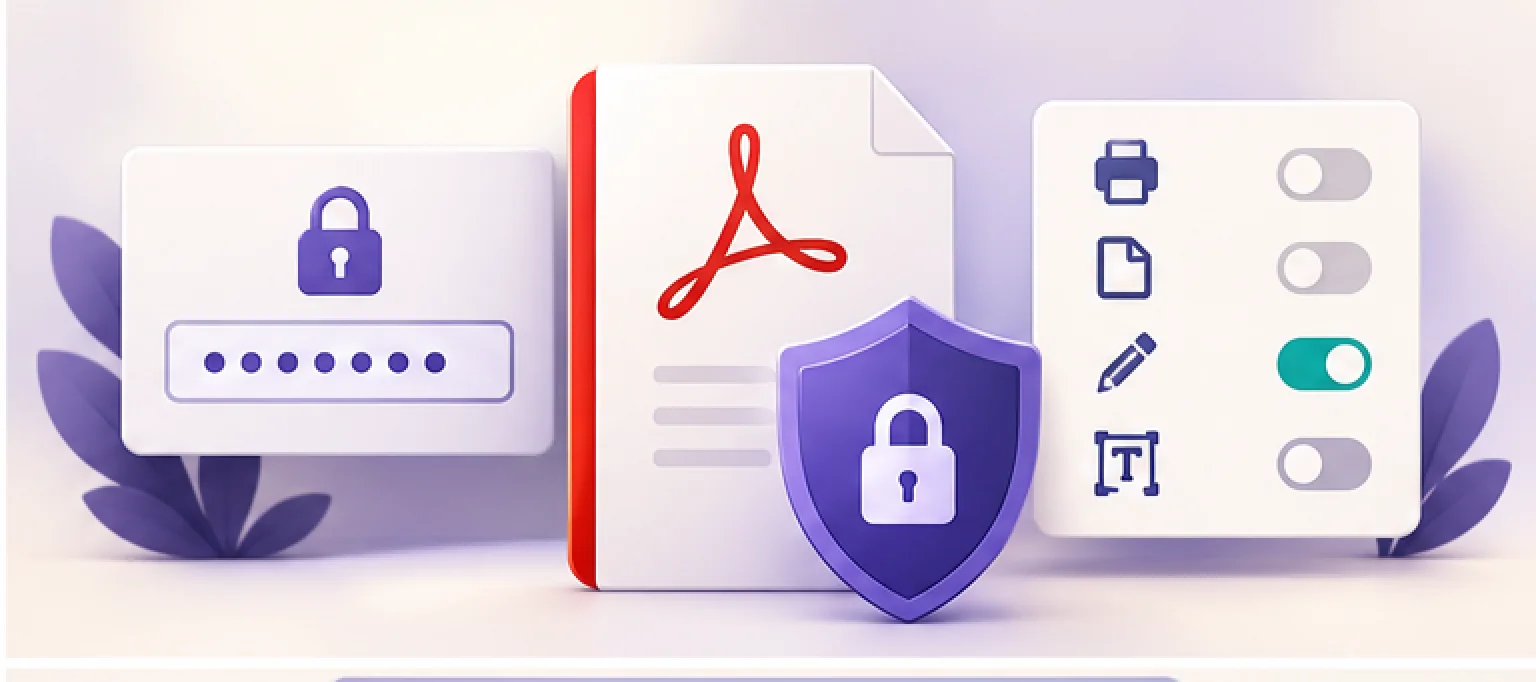
روی PDF رمز بازکردن بگذارید، مجوز چاپ و ویرایش را آگاهانه تنظیم و فایل را با رمز غلط و درست در Viewer دیگر آزمایش کنید.
رمز گذاشتن روی PDF میتواند مانع بازشدن فایل بدون رمز شود، اما همه تنظیمها یکسان نیستند. «رمز بازکردن» محتوا را Encrypt میکند؛ «رمز مجوزها» چاپ، ویرایش یا Copy را در نرمافزارهای سازگار محدود میکند. محدودیت مجوز جای کنترل دسترسی و قرارداد محرمانگی را نمیگیرد.
دو نوع رمز PDF را بشناسید
| نوع | چه زمانی درخواست میشود؟ | چه چیزی را کنترل میکند؟ |
|---|---|---|
| Document Open Password | هنگام بازکردن | دسترسی به محتوای Encryptشده |
| Permissions Password | هنگام تغییر Security/عمل محدود | Print، Edit، Copy و برخی عملیات |
اگر فقط Permissions password بگذارید، فایل ممکن است بدون رمز باز شود. اگر هدف محرمانگی است، Require a password to open لازم است.
رمز گذاشتن روی PDF در Acrobat
در نسخههای جدید Acrobat Pro مسیر پیشرفته معمولاً چنین است:
All tools > Protect a PDF > Encrypt with Password
برای رمز بازکردن:
Require a password to open the documentرا فعال کنید؛- یک گذرواژه بلند و یکتا وارد کنید؛
- رمز را دوباره تأیید کنید؛
- پیام Security/Compatibility را بخوانید؛
- فایل را با نام جدید ذخیره کنید.
برای محدودیتها، Restrict editing and printing را فعال و Printing، Changes و Copy را تعیین کنید. رمز Permissions را با رمز Open یکسان نگذارید.
انتخاب رمز مناسب
عبارت طولانی، یکتا و غیرقابل حدس بسازید و آن را در Password manager نگه دارید. نام، شماره تماس، تاریخ تولد یا الگوی تکراری انتخاب نکنید. یک رمز را برای چند سند/حساب تکرار نکنید.
نمونه ساختگی قالب ذهنی، نه رمزی برای استفاده:
[چند واژه نامرتبط] + [جداکننده] + [جزء تصادفی]
رمز واقعی را در متن ایمیل کنار فایل نفرستید. فایل و رمز را از دو کانال جدا و پس از احراز هویت گیرنده ارسال کنید.
Compatibility و Encryption
تنظیم سازگاری قدیمی میتواند الگوریتم ضعیفتری انتخاب کند. جدیدترین سطحی را برگزینید که همه گیرندگان واقعاً پشتیبانی میکنند و Security Properties را بعد از Save ببینید.
اگر گیرنده ابزار قدیمی دارد، قبل از ارسال فایل اصلی یک نمونه غیرحساس بسازید. برای سند سازمانی از سیاست امنیتی مصوب استفاده کنید؛ حدسزدن تنظیم Encryption مناسب نیست.
محدودیتهای مهم رمز PDF
- گیرنده مجاز میتواند از صفحه عکس بگیرد یا محتوا را بازنویسی کند؛
- Permissionها ممکن است در همه Viewerها یکسان اجرا نشوند؛
- پس از افشای رمز، دسترسی نسخه ارسالشده را نمیتوان از راه دور پس گرفت؛
- فایل دانلودشده بعد از انقضای لینک نزد گیرنده میماند؛
- رمز ضعیف در برابر حدس و حمله Offline آسیبپذیر است؛
- رمز، Metadata یا اطلاعاتی را که باید حذف میشد Redact نمیکند؛
- فراموشی رمز ممکن است دسترسی خودتان را هم از بین ببرد.
برای حذف اطلاعات، راهنمای Redaction PDF را اجرا کنید؛ Encryption و Redaction دو هدف متفاوت دارند.
آزمون فایل رمزدار
پس از ذخیره، فایل را ببندید و این آزمونها را انجام دهید:
- یک بار بدون Cache در Viewer دیگری باز کنید؛
- رمز غلط وارد کنید و ردشدن را ببینید؛
- رمز درست را وارد و همه صفحهها را Preview کنید؛
- Print، Copy و Edit را مطابق سیاست امتحان کنید؛
- Document Properties > Security را ثبت کنید؛
- فایل را به دستگاه/سیستمعامل نمونه گیرنده منتقل کنید؛
- مطمئن شوید Source بدون رمز تصادفاً پیوست نشده است.
آیکون قفل یا نام protected.pdf اثبات Encryption نیست؛ آزمون بازشدن لازم است.
ارسال امن فایل و رمز
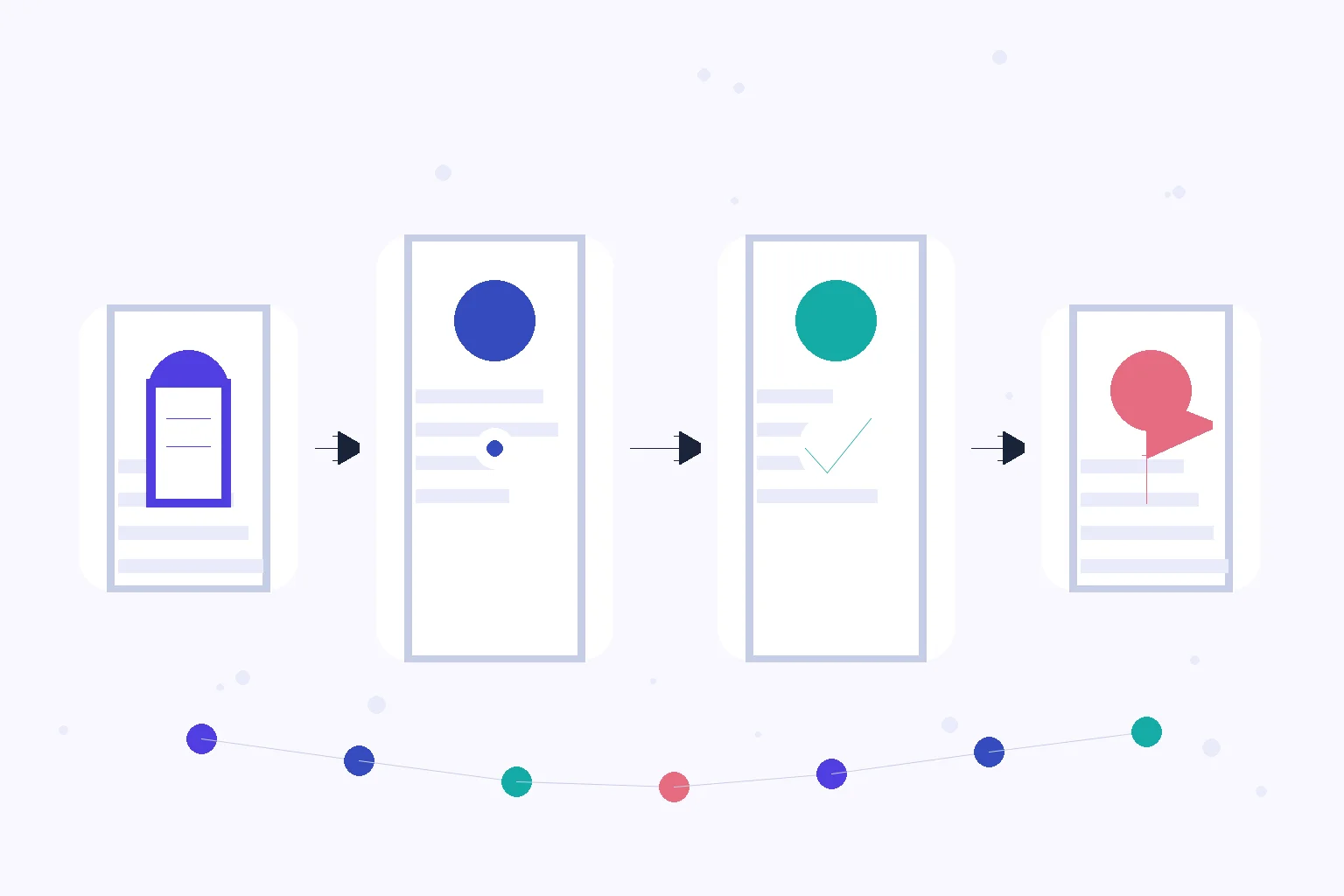
روند پیشنهادی:
۱) احراز هویت گیرنده
۲) ارسال فایل از لینک محدود
۳) ارسال رمز از کانال دوم
۴) تأیید دریافت
۵) لغو لینک در موعد
۶) ثبت نسخه و گیرنده
از اشتراکگذاری امن با لینک و گنجینه نوتوا برای محدودکردن گیرنده استفاده کنید. رمز فایل یک لایه تکمیلی است، نه جایگزین مدیریت دسترسی.
چه زمانی Certificate بهتر است؟
اگر باید برای گیرندگان مشخص رمزنگاری کنید و زیرساخت Certificate دارید، Certificate Security میتواند مناسبتر باشد؛ فقط دارنده Private key متناظر باز میکند. مدیریت Certificate، تمدید و Recovery تخصصی است و باید توسط سیاست سازمانی پشتیبانی شود.
امضای دیجیتال نیز هدف دیگری دارد: اصالت و تمامیت. Password بهتنهایی هویت فرستنده را اثبات نمیکند.
بازیابی و نگهداری
- Source بدون رمز را در محل محدود و پشتیبانگیریشده نگه دارید؛
- رمز را در Password manager سازمانی ثبت کنید؛
- Owner و تاریخ بازنگری تعیین کنید؛
- فایل رمزدار را با نام نسخه روشن جدا کنید؛
- بعد از پایان نیاز، نسخههای موقت را طبق سیاست حذف کنید.
چکلیست نهایی
- هدف «بازکردن» یا «مجوزها» مشخص است.
- Document Open Password در صورت محرمانگی فعال است.
- رمز بلند، یکتا و خارج از ایمیل فایل نگهداری میشود.
- Compatibility/Encryption بررسی شده است.
- فایل با رمز غلط و درست آزموده شده است.
- Permissionها در Viewer نمونه کنترل شدهاند.
- Source بدون رمز پیوست نشده است.
- گیرنده از کانال مناسب احراز شده است.
- رمز از کانال دوم ارسال میشود.
- محدودیت Screenshot و نسخه دانلودشده پذیرفته شده است.
پرسش های متداول
رمز Editing مانع بازشدن PDF میشود؟
نه لزوماً؛ برای محرمانگی باید Document Open Password فعال باشد. Permissions Password عملیات تعریفشده را محدود میکند.
رمز را همراه فایل ایمیل کنیم؟
خیر؛ پس از احراز گیرنده، رمز را از کانال جدا و امن بفرستید تا تصرف یک پیام هر دو جزء را افشا نکند.
آیا PDF رمزدار بعداً قابل لغو است؟
نسخهای که گیرنده دانلود کرده از راه دور پس گرفته نمیشود. برای لغو آینده، لینک محدود و کنترل دسترسی را هم استفاده کنید.
جمعبندی
برای حفاظت واقعی از بازشدن PDF، Document Open Password را با گذرواژه بلند و یکتا فعال کنید و Encryption/Compatibility را پس از Save بررسی کنید. Permission password فقط بعضی عملیات را محدود میکند و قابل اتکاتر از کنترل دسترسی نیست. فایل و رمز را جدا بفرستید و خروجی را در Viewer دیگر آزمایش کنید.