
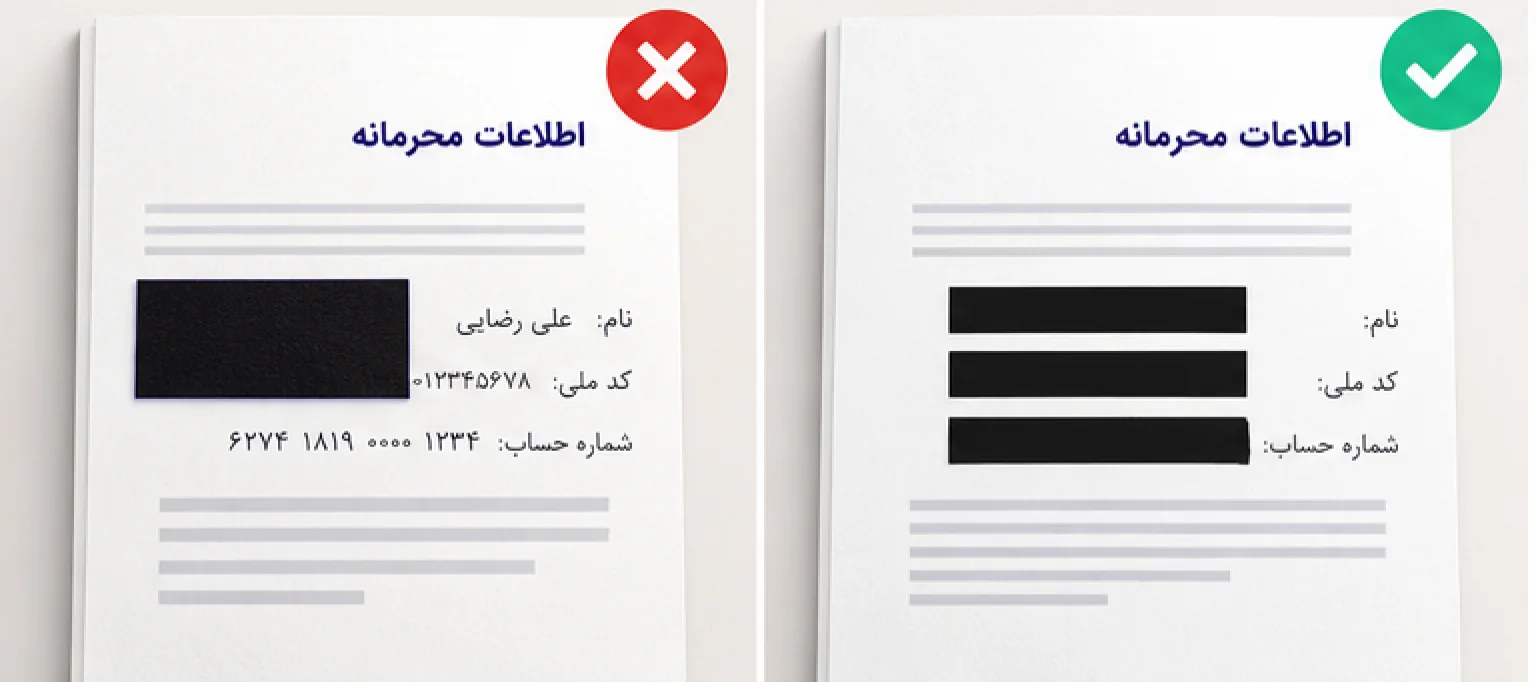
اطلاعات حساس PDF را واقعاً حذف کنید؛ Redaction را Apply، دادههای پنهان را Sanitize و خروجی را با Search، Copy و بازرسی مستقل بیازمایید.
کشیدن مستطیل سیاه روی نام یا شماره، الزاماً اطلاعات را از PDF حذف نمیکند؛ ممکن است متن زیر آن با Select، Search یا Copy هنوز قابل بازیابی باشد. Redaction واقعی محتوای زیر علامت را حذف میکند و Sanitization نیز دادههای پنهان مانند Metadata، Comment و Attachment را پاک میکند.
حذف دائمی اطلاعات حساس از PDF با پوشاندن چه فرقی دارد؟
| روش | ظاهر | داده زیرین | مناسب انتشار؟ |
|---|---|---|---|
| Highlight یا مستطیل سیاه | پوشیده | ممکن است باقی بماند | خیر |
| تغییر رنگ متن به سفید | نامرئی | باقی است | خیر |
| Crop صفحه | بیرون کادر | ممکن است در فایل بماند | خیر |
| Blur/Pixelate | ناخوانا | گاهی قابل تحلیل/بازیابی | برای سند حساس توصیه نمیشود |
| ابزار واقعی Redact + Apply | حذف و جایگزین | حذف میشود | پس از آزمون و Sanitization |
Mark for Redaction فقط ناحیه را علامت میزند. حذف دائمی زمانی رخ میدهد که Apply شود و فایل ذخیره گردد.
قبل از حذف اطلاعات حساس از PDF
- اصل فایل را Read-only و جدا نگه دارید؛
- یک Working copy بسازید؛
- مشخص کنید چه کسی اجازه تصمیمگیری درباره حذف دارد؛
- فهرست اطلاعات حساس و دلیل حذف را ثبت کنید؛
- بدانید فایل Text PDF است یا Scan؛
- امضای دیجیتال را بررسی کنید؛ ویرایش میتواند اعتبار امضا را تغییر دهد؛
- درباره فرمت تحویل و الزام قانونی/سازمانی تصمیم بگیرید.
این مقاله راهنمای فنی عمومی است؛ برای پرونده حقوقی، درمانی یا الزام رسمی، سیاست سازمان و نظر متخصص مربوط مقدم است.
Redaction در Adobe Acrobat؛ روند کنترلشده
نام دقیق منو با نسخه تغییر میکند، اما در Acrobat Pro مسیر مستندشده چنین است:
All tools > Redact a PDF > Redact text and images
سپس:
- متن یا تصویر حساس را Mark کنید؛
- همه Markها را مرور کنید؛
- Search and Redact را برای تکرار نام/شماره بهکار ببرید، اما هر نتیجه را دستی تأیید کنید؛
- Apply را بزنید؛
- حذف Metadata و Hidden information را فعال کنید؛
- با نام جدید در مسیر جدا ذخیره کنید؛
- فایل خروجی را ببندید و دوباره باز کنید.
Adobe تأکید میکند Redaction پس از Apply و Save دائمی است. بنابراین هیچگاه روی تنها نسخه موجود کار نکنید.
فایل اسکنشده و OCR
اگر صفحه تصویر است، جستوجوی خودکار ممکن است نام حساس را پیدا نکند. ابتدا کیفیت و OCR را بررسی کنید؛ ساخت PDF فارسی قابل جستوجو کمک میکند، اما نتیجه OCR خطاپذیر است.
برای اسکن:
- تصویر و لایه OCR هر دو باید Redact شوند؛
- نام دستنویس، مهر و تصویر چهره را بصری پیدا کنید؛
- همه صفحات را Thumbnail-by-thumbnail ببینید؛
- فقط به Search تکیه نکنید.
Sanitization؛ چیزهایی که دیده نمیشوند
راهنمای Adobe، Sanitization را جدا از Redaction معرفی میکند. موارد قابل بررسی:
- عنوان، Author، Subject و Keywords؛
- Comment، Annotation و پاسخها؛
- Attachment جاسازیشده؛
- Layer و Object پنهان؛
- متن پنهان یا Cropشده؛
- Form field و مقدار آن؛
- JavaScript و Action؛
- Bookmark و Link؛
- Embedded search index؛
- نسخه یا اطلاعات برنامه سازنده.
حذف همه موارد ممکن است Accessibility، Bookmark یا عملکرد فرم را هم تغییر دهد. روی خروجی کارکرد موردنیاز را دوباره آزمایش کنید.
آزمون مستقل فایل Redactشده
بازبینی بهتر است توسط فردی غیر از اجراکننده انجام شود.
آزمون تصویری
- هر ناحیه حساس پوشانده شده؛
- بخشی از حرف یا تصویر بیرون نمانده؛
- اطلاعات لازم بیدلیل حذف نشده؛
- Overlay label درست است.
آزمون متن
- عبارت حذفشده را Search کنید؛
- اطراف کادر را Select و Copy کنید؛
- کل متن صفحه را Copy و در ویرایشگر ساده Paste کنید؛
- نام، شماره، ایمیل و شناسه را با چند شکل نوشتاری جستوجو کنید.
آزمون ساختار
- Document Properties را ببینید؛
- پنل Comment و Attachment را بررسی کنید؛
- Layer، Form field و Bookmark را مرور کنید؛
- فایل را در یک PDF viewer دیگر باز کنید؛
- در صورت سیاست سازمانی، ابزار بازرسی مستقل اجرا کنید.
موفقیت یک آزمون تضمین کامل نیست؛ آزمونها باید متناسب با حساسیت و فرمت باشند.
نامگذاری و زنجیره نگهداری
سه نسخه را اشتباه نکنید:
case-142_source.pdf
case-142_working.pdf
case-142_redacted-reviewed.pdf
مثال بالا ساختگی است. دسترسی Source را محدود و تاریخ، اجراکننده و بازبین را ثبت کنید. از الگوی نامگذاری فایل استفاده کنید و خروجی تأییدشده را در گنجینه نوتوا نگه دارید.
اشتراکگذاری خروجی
قبل از پیوستکردن:
- Preview پیوست همان ایمیل/پیام را باز کنید؛
- مطمئن شوید Working/Source انتخاب نشده؛
- نام فایل اطلاعات حساس ندارد؛
- سطح دسترسی و انقضا مناسب است؛
- اصول اشتراکگذاری امن فایل رعایت شده است.
ICO در راهنمای انتشار امن اسناد هشدار میدهد اطلاعات شخصی ممکن است پنهان بماند و باید فرمت خروجی، اطلاعات پنهان و فرایند بازبینی کنترل شوند.
خطاهای رایج و اصلاح
| خطا | چرا خطرناک است؟ | اصلاح |
|---|---|---|
| Rectangle روی متن | فقط Overlay است | ابزار Redact + Apply |
| فقط Search نام | تصویر/OCR و شکل دیگر جا میماند | Search چندالگو + مرور بصری |
| ذخیره روی اصل | بازگشت ممکن نیست | Source جدا و Read-only |
| حذف متن بدون Metadata | نام در Properties میماند | Sanitize/Hidden info |
| اعتماد به Preview | داده زیرین دیده نمیشود | Search/Copy/Inspector |
| ارسال فایل اشتباه | Working لو میرود | نامگذاری، مسیر جدا، بازکردن پیوست |
چکلیست نهایی Redaction PDF
- Source جدا و دستنخورده است.
- فهرست اطلاعات حساس و مجوز حذف روشن است.
- همه نواحی Mark و سپس Apply شدهاند.
- صفحه اسکن بصری و لایه OCR بررسی شدهاند.
- Metadata، Comment، Attachment و Layer پاک/بازبینی شدهاند.
- Search، Select، Copy/Paste و Viewer دوم آزموده شدهاند.
- فایل بسته و دوباره باز شده است.
- امضا و کارکردهای لازم دوباره بررسی شدهاند.
- بازبین دوم خروجی را تأیید کرده است.
- فقط نسخه
redacted-reviewedارسال میشود.
پرسش های متداول
آیا مستطیل سیاه روی متن برای Redaction کافی است؟
خیر؛ ممکن است متن زیر آن قابل Search، Select یا Copy باشد. از ابزار Redact استفاده، Apply و سپس خروجی را آزمون کنید.
Sanitization چه چیزی را حذف میکند؟
بسته به ابزار، Metadata، Comment، Attachment، Layer، متن پنهان، Script و دادههای غیرقابل مشاهده را پیدا و حذف میکند.
چرا باید فایل Redactشده را دوباره باز کنیم؟
تا مطمئن شویم Apply و Save واقعاً انجام شده و Search، Copy، Attachment و Metadata در نسخه نهایی باقی نماندهاند.
جمعبندی
Redaction امن یک کادر سیاه نیست؛ حذف واقعی محتوای قابل مشاهده، پاکسازی داده پنهان و آزمون مستقل خروجی است. همیشه روی کپی کار کنید، Markها را Apply و فایل را با نام تازه ذخیره کنید، سپس Search، Copy، Metadata، Comment و Attachment را در خروجی بستهشده بررسی کنید.