
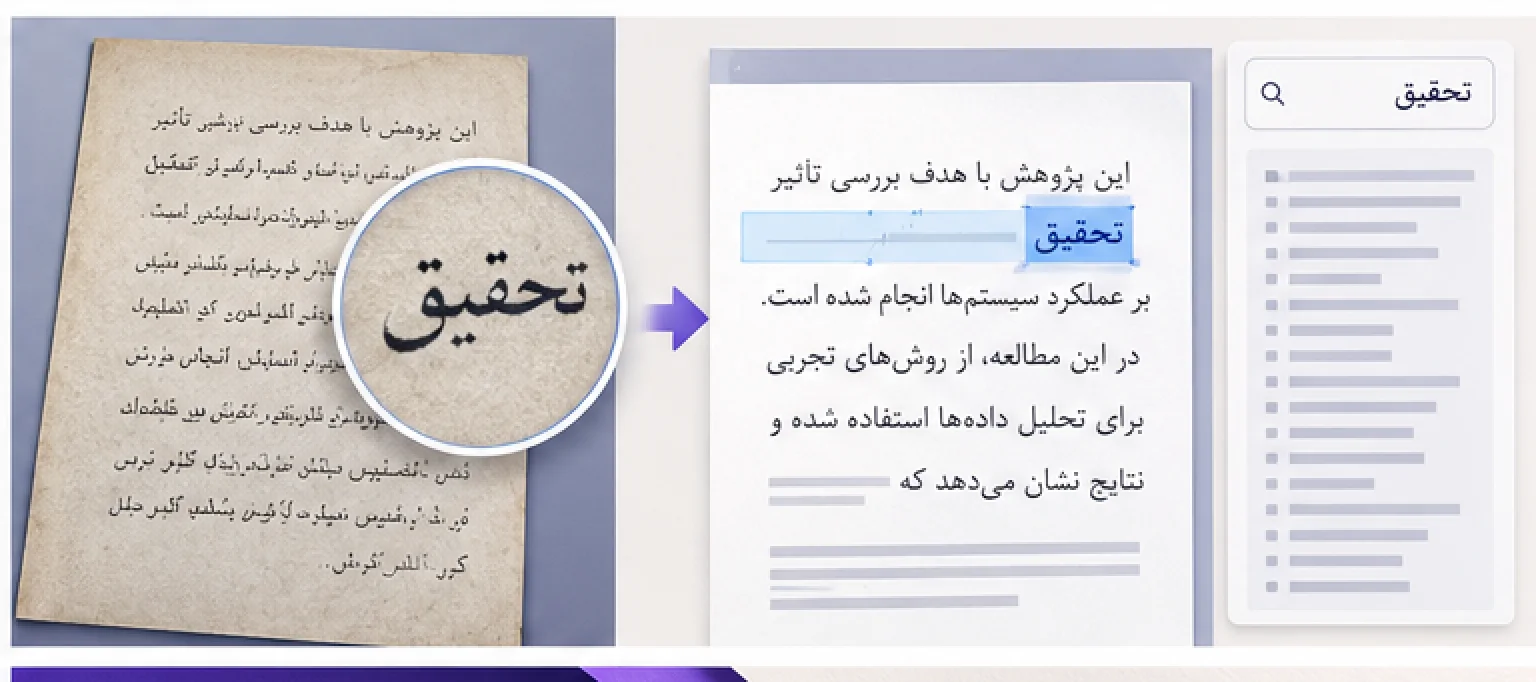
برای PDF اسکنشده لایه OCR فارسی بسازید؛ زبان، Rotate و Deskew را تنظیم و نتیجه را با Search، Copy/Paste و نمونهگیری کنترل کنید.
PDF اسکنشده معمولاً فقط تصویر صفحه است؛ متن دیده میشود اما Search، Select و Copy کار نمیکند. OCR یک لایه متنی به تصویر اضافه میکند. برای فارسی، انتخاب زبان، راستبهچپ بودن، کیفیت اسکن و آزمون خروجی تعیینکنندهاند؛ اجرای موفق ابزار به معنی تشخیص درست متن نیست.
تبدیل PDF اسکنشده به فایل قابل جستوجو یعنی چه؟
در حالت رایج «Searchable Image»، تصویر اصلی صفحه دیده میشود و متن تشخیصدادهشده در لایهای نامرئی با موقعیت تقریبی زیر آن قرار میگیرد. کاربر ظاهر اسکن را میبیند ولی میتواند متن را جستوجو یا انتخاب کند.
سه حالت را اشتباه نگیرید:
| نوع فایل | ظاهر | Search/Copy | کاربرد |
|---|---|---|---|
| Image-only PDF | تصویر صفحه | ندارد | آرشیو خام |
| Searchable Image PDF | تصویر + لایه OCR | دارد، با احتمال خطا | جستوجو و بازیابی |
| بازسازی Editable | متن و چیدمان بازسازیشده | دارد | ویرایش، با ریسک تغییر ظاهر |
OCR محتوا را «اثبات» یا «تصحیح» نمیکند؛ فقط حدس ماشینی از حروف میسازد.
ورودی مناسب برای OCR فارسی
ابتدا کیفیت تصویر را اصلاح کنید:
- صفحه را در جهت درست Rotate کنید؛
- کجی جزئی را Deskew کنید؛
- Crop نباید حروف حاشیه را ببرد؛
- Contrast را تا نابودی نقطهها بالا نبرید؛
- Noise و سایه پشت صفحه را کم کنید؛
- برای ستونها، جدول و پاورقی کیفیت بیشتری نگه دارید.
اگر هنوز اسکن نگرفتهاید، راهنمای اسکن مدارک با گوشی را اجرا کنید. OCR نمیتواند تارشدگی و برش ناقص را واقعاً جبران کند.
انتخاب زبان فارسی و انگلیسی
اگر سند فارسی و عدد/واژه انگلیسی دارد، هر دو زبان را انتخاب کنید؛ اما افزودن بیدلیل زبانهای زیاد ممکن است ابهام را بیشتر کند. در Tesseract کد فارسی fas است و مستندات رسمی، فایل زبان Persian را فهرست میکنند.
موارد پرخطا در فارسی:
- «ی» و «ک» فارسی/عربی؛
- صفر فارسی با نقطه یا حرف؛
- نیمفاصله؛
- اعداد فارسی و لاتین؛
- سطرهای دوزبانه و پرانتز؛
- متن نستعلیق یا دستنویس؛
- جدول و چندستونه.
قبل از پردازش انبوه، دو صفحه دشوار را نمونهگیری کنید.
روش اول: OCR در Adobe Acrobat
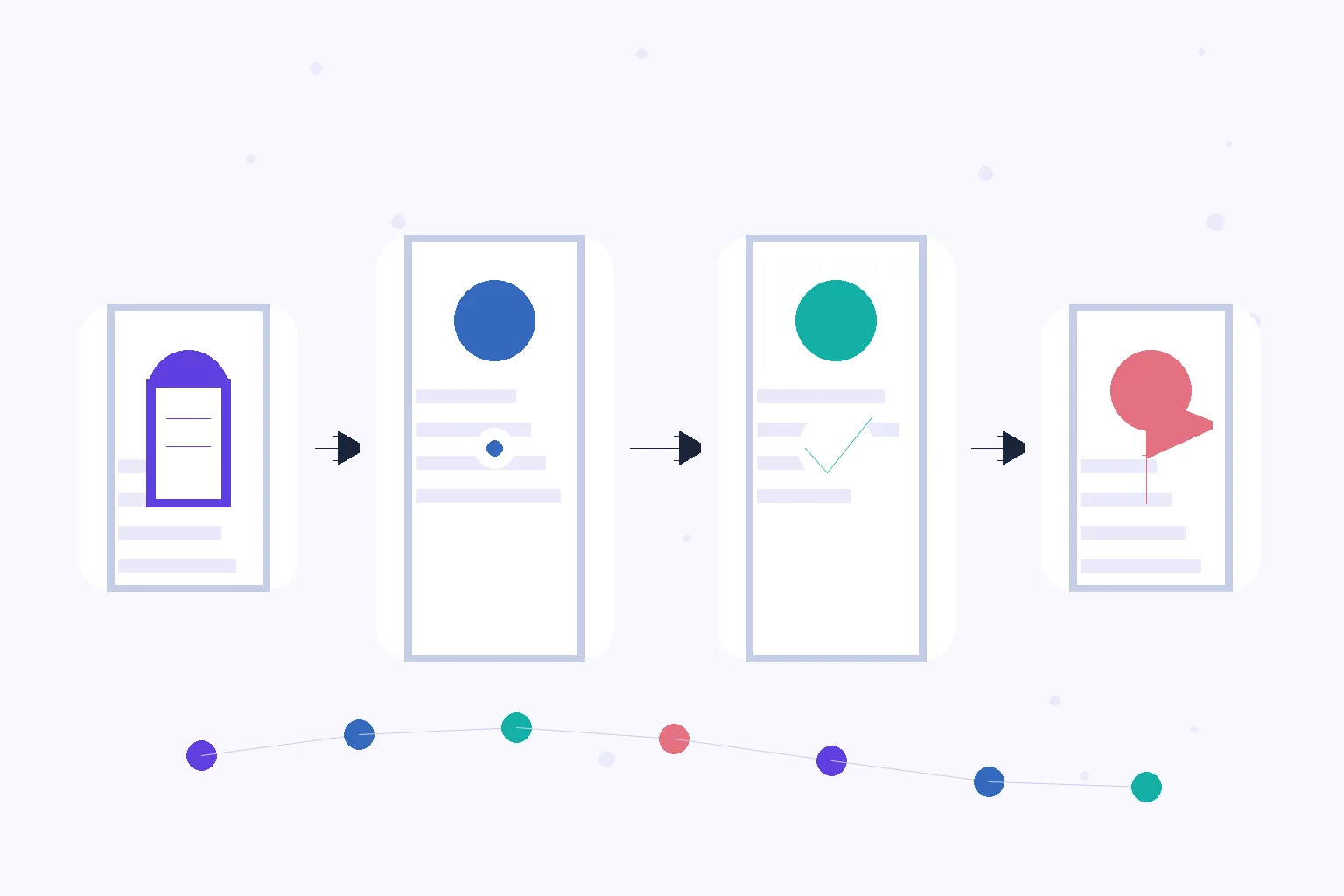
در Acrobat دارای ابزار OCR، مسیر کلی چنین است:
All tools > Scan & OCR > Recognize Text > In this file
محدوده صفحات و زبان را تنظیم و خروجی را روی حالت جستوجوپذیر مناسب بگذارید. نام منو براساس نسخه تغییر میکند. Adobe تصریح میکند OCR متن تصویر را به متن قابل انتخاب و جستوجو تبدیل میکند.
پس از اجرا، فقط Save نزنید و کار را تمام نکنید؛ بخش «آزمون خروجی» پایین را اجرا کنید.
روش دوم: OCRmyPDF و Tesseract
OCRmyPDF یک لایه OCR به PDF اضافه میکند و از Tesseract استفاده میکند. مثال عمومی:
ocrmypdf -l fas+eng --rotate-pages --deskew input.pdf output.pdf
-l fas+eng: فارسی و انگلیسی؛--rotate-pages: اصلاح جهت ۹۰/۱۸۰/۲۷۰ درجه؛--deskew: اصلاح کجی جزئی.
گزینهها را کورکورانه روی اصل فایل اجرا نکنید. ورودی را Read-only نگه دارید و خروجی جدید بسازید. مستندات OCRmyPDF تفاوت Rotate با Deskew را توضیح میدهند؛ Clean یا Force نیز آثار متفاوتی دارند و باید ابتدا روی کپی آزموده شوند.
برای PDF دارای متن قبلی، رفتار ابزار را مشخص کنید. Force OCR میتواند فایل را Rasterize یا کیفیت/ساختار را تغییر دهد؛ فقط وقتی دلیل دارید استفاده کنید.
آزمون خروجی؛ مهمتر از اجرای OCR
۱. جستوجو
این نمونهها را Search کنید:
- یک نام منحصربهفرد؛
- یک عدد چندرقمی؛
- واژه دارای «ی» و «ک»؛
- عبارت صفحه اول، میانی و آخر.
۲. انتخاب و Copy
یک پاراگراف فارسی، سطر دوزبانه و خانه جدول را Copy و در ویرایشگر ساده Paste کنید. ترتیب واژهها، علائم و اعداد را ببینید؛ ظاهر PDF ممکن است درست باشد اما متن زیرین بههمریخته باشد.
۳. نمونهگیری خطا
برای سند بلند، حداقل اینها را ببینید:
- همه صفحههای غیرعادی؛
- صفحههای اول و آخر؛
- چند صفحه تصادفی از هر بخش؛
- نام، تاریخ، مبلغ و شناسههای حساس به خطا.
اگر قرار است OCR مبنای استخراج داده یا استناد باشد، کنترل انسانی را متناسب با ریسک افزایش دهید.
OCR با دسترسپذیری یکی نیست
لایه متن شرط مهمی برای Screen reader است، اما کافی نیست. ترتیب خواندن، Tagهای Heading، جدول، زبان سند، Alt تصویر و Bookmark باید جدا بررسی شوند. راهنمای Section 508 نیز هشدار میدهد سند بدون متن قابل جستوجو برای فناوری کمکی قابل خواندن نیست، اما صرف OCR همه الزامات را حل نمیکند.
امنیت و حریم خصوصی
PDF قرارداد، هویت یا پرونده پزشکی را در سایت OCR ناشناس آپلود نکنید. سیاست نگهداری، محل پردازش و حذف فایل را بررسی کنید. برای فایل حساس، ابزار Local و دستگاه کنترلشده ترجیح دارد.
خروجی را در گنجینه نوتوا با دسترسی محدود نگه دارید و اصول اشتراکگذاری امن فایل را اجرا کنید. OCR ممکن است اطلاعاتی را که قبلاً با Search پیدا نمیشد قابل کشف کند؛ این مزیت برای بازیابی و ریسک برای افشا است.
عیبیابی خطاهای رایج
| نشانه | علت محتمل | اقدام |
|---|---|---|
| Search هیچ نتیجه ندارد | خروجی Image-only | نوع خروجی و ذخیره را بررسی کنید |
| فارسی بیمعناست | زبان اشتباه/کیفیت پایین | fas+eng و اسکن بهتر |
| Copy معکوس یا پراکنده | Reading order/جهت | ابزار دیگر، Tag و اصلاح دستی |
| عدد اشتباه است | کیفیت/فونت/رقم مشابه | کنترل تصویری و اصلاح دستی |
| حجم خیلی زیاد شد | تنظیم خروجی/تصویر | روی کپی با Optimization محتاطانه |
| بعضی صفحات OCR نشد | متن قبلی/خطا/محدوده | Log و Page range را بررسی کنید |
چکلیست PDF فارسی قابل جستوجو
- Source اصلی دستنخورده مانده است.
- Rotation، Deskew، Crop و Contrast کنترل شدهاند.
- زبان
fasو زبان دوم لازم انتخاب شده است. - دو صفحه دشوار پیشآزمون شدهاند.
- نام، عدد و واژه فارسی Search شدهاند.
- Copy/Paste و ترتیب خواندن آزموده شدهاند.
- جدول و صفحه دوزبانه بازبینی شدهاند.
- اطلاعات حساس در سرویس نامطمئن پردازش نشدهاند.
- نام نسخه OCR از Source متمایز است.
- نیاز دسترسپذیری جداگانه بررسی شده است.
پرسش های متداول
چرا PDF دیده میشود ولی Search کار نمیکند؟
احتمالاً PDF فقط تصویر صفحه است یا OCR آن ذخیره نشده است. وجود لایه متن را با Select و Copy نیز آزمایش کنید.
برای متن فارسی کدام زبان OCR را انتخاب کنیم؟
فارسی را انتخاب کنید و فقط اگر سند واقعاً انگلیسی دارد زبان انگلیسی را هم اضافه کنید. در Tesseract کد فارسی fas است.
آیا OCR فایل را دسترسپذیر میکند؟
بهتنهایی نه؛ ترتیب خواندن، Tag، Heading، جدول، زبان سند، Alt و Bookmark نیز باید جداگانه بررسی شوند.
جمعبندی
برای PDF فارسی قابل جستوجو، ابتدا اسکن را صاف و خوانا کنید، فارسی و زبان دوم واقعی سند را انتخاب و OCR را روی یک کپی اجرا کنید. سپس Search و Copy/Paste را با نامها، اعداد و صفحات پیچیده بیازمایید. لایه OCR کمک بزرگی برای بازیابی است، اما جای بازبینی متن، دسترسپذیری یا کنترل امنیت را نمیگیرد.