

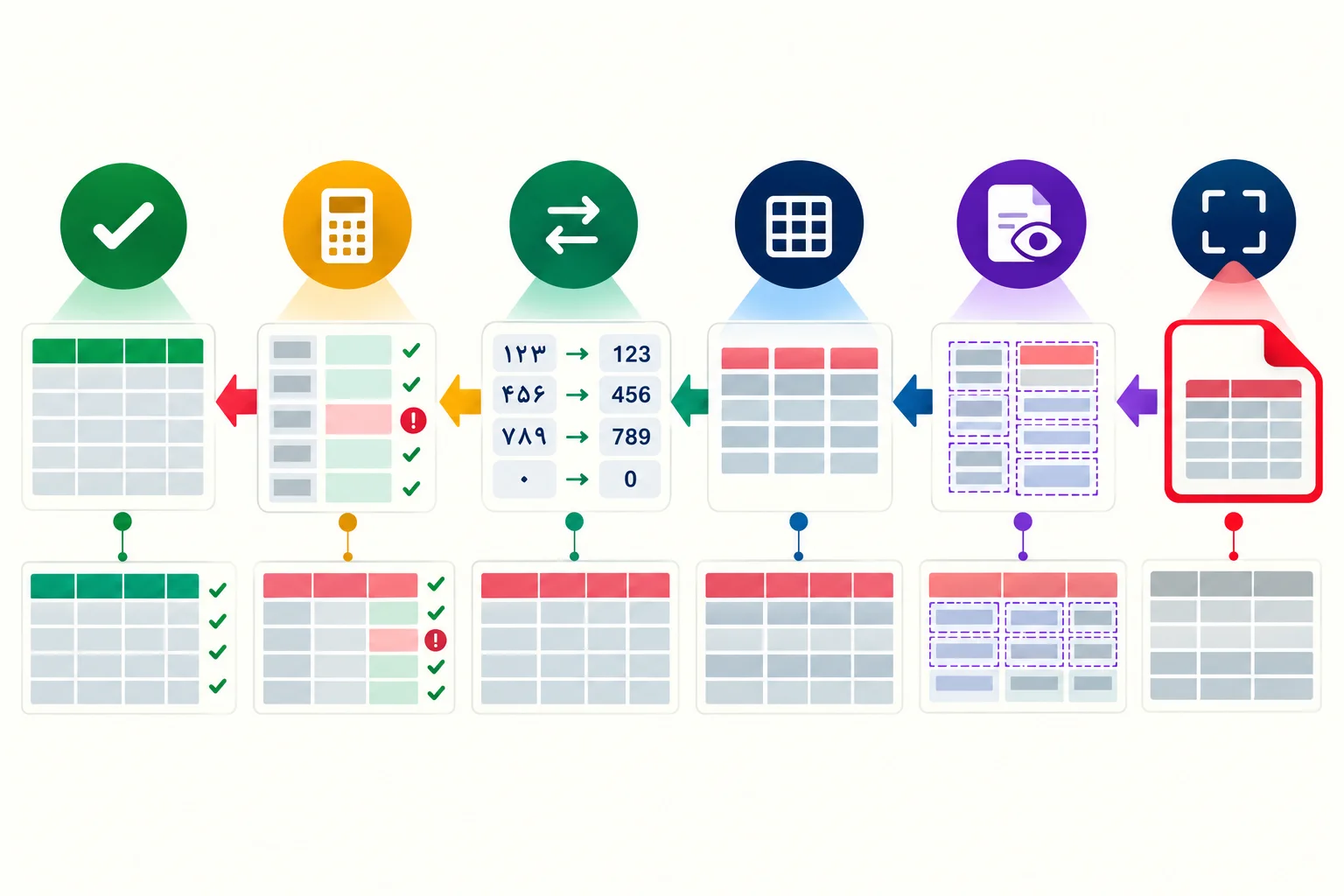
جدول PDF را با Power Query یا Acrobat به Excel ببرید و سپس رقم فارسی، نوع داده، ردیف چندخطی، جمع کنترل و ساختار ستونها را بررسی کنید.
استخراج جدول از PDF به Excel وقتی موفق است که نتیجه فقط شبیه جدول نباشد، بلکه واقعاً قابل محاسبه و کنترل باشد. یک ستون مبلغ ممکن است در ظاهر درست دیده شود اما نوع آن Text باشد؛ رقم فارسی یا جداکننده هزارگان میتواند جمع را خراب کند؛ ردیف چندخطی ممکن است به دو رکورد تبدیل شود و عنوان صفحه بعد وسط دادهها قرار بگیرد.
دو مسیر رایج را بررسی میکنیم: PDF Connector در Power Query و خروجی XLSX در Adobe Acrobat. هر دو میتوانند نقطه شروع خوبی باشند، اما هیچکدام جای کنترل عدد و ساختار را نمیگیرند. در این موج آزمون مقایسهای روی PDF واقعی فارسی انجام نشده است؛ بنابراین دقت درصدی یا برتری قطعی یک ابزار ادعا نمیشود. خروجی عملی مقاله یک جدول کنترل کیفیت است که روی فایل خودتان اجرا میکنید.
استخراج جدول از PDF به Excel با تشخیص نوع سند شروع میشود
ابتدا PDF را باز کنید و سه سؤال بپرسید:
- آیا میتوانید متن داخل خانهها را انتخاب و جستوجو کنید؟
- آیا مرز جدول با خط مشخص شده یا فقط فاصله و تراز ستونها را ساخته است؟
- آیا جدول در یک صفحه است یا روی چند صفحه ادامه دارد؟
اگر متن انتخاب میشود، PDF متنی است و Power Query یا Export مستقیم شانس بیشتری برای تشخیص ساختار دارد. اگر کل صفحه مانند تصویر انتخاب میشود، سند اسکنشده است و ابتدا OCR لازم دارد. اگر بعضی صفحهها متنی و بعضی تصویریاند، آن را ترکیبی در نظر بگیرید و هر بخش را جدا نمونهگیری کنید.
پیش از تبدیل، پنج مقدار کنترل از PDF اصلی بنویسید: تعداد ردیف داده، نام اولین و آخرین ردیف، جمع یک ستون مبلغ، یک تاریخ و یک کد ترکیبی فارسی/لاتین. اینها بعداً سریعتر از نگاهکردن تصادفی خطای خروجی را آشکار میکنند.
روش اول: استفاده از PDF Connector در Power Query
مستندات رسمی Microsoft میگوید PDF Connector در Excel و محیطهای پشتیبانیشده Power Query میتواند جدولهای پیداشده را برگرداند. مسیر عمومی در Excelهای دارای این قابلیت معمولاً از Data و Get Data به From File و From PDF میرسد.
مراحل کار:
- از فایل اصلی یک کپی کاری بگیرید.
- در Excel، اتصال PDF را باز و فایل را انتخاب کنید.
- در Navigator، گزینههای Table و Page را یکییکی پیشنمایش کنید.
- اگر ساختار سالم است، بهجای Load مستقیم، Transform Data را انتخاب کنید.
- نام ستونها، ردیفهای عنوان، خانههای خالی و نوع داده را در Power Query اصلاح کنید.
- نتیجه را به یک Table در Excel بارگذاری کنید.
- کنترلهای از پیش ثبتشده را با PDF اصلی تطبیق دهید.
گزینه Table نشان میدهد الگوریتم یک ساختار جدولی تشخیص داده است. Page محتوای صفحه را با تقسیمبندی دیگری ارائه میکند و گاهی وقتی Table اشتباه است، مواد خام مناسبتری برای بازسازی دارد. اولین پیشنمایش قابل خواندن را بیدرنگ بارگذاری نکنید؛ چند گزینه را مقایسه کنید.
پاکسازی جدول در Power Query
در Power Query ترتیب مراحل مهم است، چون هر تغییر در Applied Steps ثبت و با تعویض فایل دوباره اجرا میشود. یک مسیر متداول:
- ردیفهای کاملاً خالی را حذف کنید.
- اگر عنوان واقعی در ردیف اول داده است، آن را Promote Headers کنید.
- نام ستونها را کوتاه و یکتا کنید.
- عنوانهای تکراری صفحههای بعد را فیلتر کنید.
- ردیفهایی را که ادامه توضیح ردیف قبلاند شناسایی کنید.
- ستونهای ادغامشده را با Fill Down یا Group بازسازی کنید.
- نویسههای نامرئی و فاصله ابتدا و انتها را پاک کنید.
- پس از استانداردکردن رقم و جداکننده، نوع داده را تعیین کنید.
Microsoft در ملاحظات PDF Connector میگوید ردیفهای چندخطی همیشه درست تشخیص داده نمیشوند و ممکن است به Fill Down، Group یا M code نیاز باشد. Fill Down را کورکورانه روی همه ستونها اجرا نکنید؛ اگر خانه خالی واقعاً معنی «نامشخص» داشته باشد، مقدار اشتباه به آن منتقل میشود.
برای جدول چندصفحهای، گزینه MultiPageTables میتواند جدولهای مشابه متوالی را ترکیب کند. این رفتار مفید است اما باید کنترل کنید سربرگ هر صفحه بهعنوان ردیف داده وارد نشده و دو جدول متفاوت فقط بهدلیل شکل مشابه ادغام نشدهاند. برای فایل بسیار بزرگ، مستندات Microsoft پیشنهاد میکند بازه صفحه را کوچکتر کنید تا زمان و حافظه کنترل شود.
روش دوم: خروجی XLSX از Adobe Acrobat
طبق راهنمای رسمی Adobe Acrobat میتوانید از بخش Convert، گزینه Microsoft Excel و سپس XLSX را انتخاب کنید. تنظیمات تبدیل اجازه میدهند برای هر جدول، هر صفحه یا کل سند کاربرگ جدا ساخته شود. همچنین میتوانید جداکننده اعشار و هزارگان و تنظیمات تشخیص متن را مشخص کنید.
برای PDF متنی ساده، خروجی مستقیم میتواند سریع باشد. برای سند اسکنشده، OCR و زبان سند اهمیت دارند. در نسخه یا سرویسهایی که OCR پشتیبانی میشود، زبان را نزدیک به محتوای اصلی انتخاب کنید و چند صفحه را پیش از تبدیل کل فایل بسنجید.
پس از خروجی:
- تعداد Sheetها را با انتخاب تنظیمشده مقایسه کنید.
- سلولهای Merge شده را بررسی کنید؛ ادغام ظاهری برای تحلیل داده مناسب نیست.
- ستونهای عددی را با
SUM،COUNTوCOUNTBLANKآزمایش کنید. - یک ستون کمکی برای مقایسه متن پاکشده و مقدار اصلی بسازید.
- تاریخها را مرتب کنید تا موارد Text یا جابهجایی روز و ماه پیدا شوند.
قابلیت Export PDF در بعضی محیطهای Adobe به اشتراک نیاز دارد. پیش از طراحی فرایند ثابت برای تیم، مجوز، نسخه برنامه و محل ذخیره فایل خروجی را بررسی کنید.
اعداد فارسی و عربی چرا دردسرساز میشوند؟
در یک جدول فارسی ممکن است سه مجموعه نویسه کنار هم باشند: رقم فارسی ۰۱۲۳۴۵۶۷۸۹، رقم عربی ٠١٢٣٤٥٦٧٨٩ و رقم لاتین 0123456789. Excel ممکن است بعضی ترکیبها را عدد و بعضی را متن تشخیص دهد. ظاهر مشابه، نوع داده یکسان را تضمین نمیکند.
مشکلات پرتکرار:
- جداکننده هزارگان
٬با ویرگول انگلیسی یا فاصله عوض میشود؛ - ممیز
٫با نقطه یا ویرگول اشتباه میشود؛ - علامت منفی در سمت دیگر عدد قرار میگیرد؛
- درصد به متن تبدیل میشود یا صد برابر تفسیر میشود؛
- صفر ابتدای کد مشتری حذف میشود؛
- تاریخ شمسی به تاریخ میلادی یا متن مبهم تبدیل میشود؛
- رقم داخل توضیح با ستون مبلغ ادغام میشود.
پیش از تبدیل نوع، تصمیم بگیرید ستون «عدد قابل محاسبه» است یا «شناسه». شماره موبایل، کد ملی، کد کالا و شماره پیگیری حتی اگر فقط رقم دارند معمولاً باید Text بمانند تا صفر اول و طول ثابت حفظ شود.
یک فرایند امن برای استانداردکردن عدد
نسخه خام ستون را حذف نکنید. یک ستون Clean بسازید و تبدیلها را مرحلهای انجام دهید:
- فاصله معمولی، فاصله بدون شکست و نویسه جهت را شناسایی کنید.
- رقمهای فارسی و عربی را به یک مجموعه ثابت تبدیل کنید.
- جداکننده هزارگان را فقط در ستون مبلغ حذف کنید.
- ممیز را مطابق Locale فایل استاندارد کنید.
- پرانتز حسابداری یا علامت منفی را به مقدار منفی روشن تبدیل کنید.
- مقدارهای خالی، خط تیره و «ندارد» را پیش از نوعدهی تعریف کنید.
- نوع Decimal Number، Whole Number یا Text را آگاهانه انتخاب کنید.
بعد یک ستون خطا داشته باشید که مقدارهایی را نشان دهد که تبدیل عددی نشدهاند. صفرشدن خطا بهتنهایی کافی نیست؛ ممکن است تبدیل اشتباه اما معتبر رخ داده باشد. نمونههای کوچک، بزرگ، اعشاری، منفی و دارای صفر ابتدا را با PDF تطبیق دهید.
کنترل ساختار ستون و ردیف
جدول خروجی باید یک تعریف روشن از «هر ردیف» داشته باشد. اگر هر ردیف یک فاکتور است، نباید توضیح خط دوم فاکتور به ردیف مستقل تبدیل شود. یک کلید یکتا یا ترکیبی انتخاب کنید؛ مثلاً شماره فاکتور بههمراه تاریخ.
این کنترلها را اجرا کنید:
| کنترل | روش | نشانه خطا |
|---|---|---|
| تعداد ردیف | شمارش رکوردهای کلیدی | کمتر یا بیشتر از PDF |
| یکتایی کلید | Remove Duplicates روی کپی یا شمارش تکرار | چند رکورد با یک شناسه |
| جمع مبلغ | مقایسه جمع Excel با جمع گزارش | اختلاف حتی با تعداد ردیف برابر |
| ابتدا و انتها | تطبیق اولین و آخرین رکورد هر صفحه | حذف مرز صفحه |
| سربرگ تکراری | فیلتر مقدار برابر نام ستون | عنوان صفحه داخل داده |
| ستون جابهجا | کنترل ردیفهای دارای متن بلند | مقدار زیر ستون کناری |
| خالی غیرمنتظره | شمارش Null در فیلد اجباری | شکست تشخیص یا OCR |
برای جدول حساس، نمونهگیری فقط کافی نیست. ستونهای مالی و شناسههای کلیدی را صددرصد با کنترل جمع، طول، محدوده و قواعد کسبوکار بررسی کنید. برای ستون توضیح میتوان نمونهگیری هدفمند داشت.
مثال: جدول فاکتور فارسی
فرض کنید PDF شامل ستونهای «شماره»، «تاریخ»، «شرح»، «تعداد»، «مبلغ واحد» و «مبلغ کل» است. پس از استخراج، این قواعد را بسازید:
- شماره فاکتور Text و دارای طول مورد انتظار باشد.
- تاریخ در یک ستون خام و یک ستون استاندارد نگهداری شود.
- تعداد عدد صحیح غیرمنفی باشد.
- مبلغ واحد و کل عددی باشند.
- برای هر ردیف،
تعداد × مبلغ واحدبا مبلغ کل در محدوده گردکردن برابر باشد. - جمع مبلغ کل با جمع پایین گزارش تطبیق کند.
- ردیف «جمع کل» از داده تراکنش جدا و فقط برای کنترل استفاده شود.
اگر شرح کالا دو خط دارد، بررسی کنید خط دوم به رکورد بعدی نرفته باشد. اگر صفحه دوم بدون شماره فاکتور شروع میشود، شاید مقدار باید از ردیف قبل ادامه یابد؛ اما قبل از Fill Down ساختار PDF را ببینید.
چه زمانی بازسازی دستی بهتر است؟
اگر جدول کوتاه، بسیار نامنظم یا حساس است، زمان اصلاح خروجی خودکار ممکن است از ورود کنترلشده بیشتر شود. بازسازی دستی منطقی است وقتی:
- کمتر از چند ده ردیف دارید و هر ردیف ساختار متفاوتی دارد؛
- PDF کیفیت اسکن ضعیف دارد؛
- خانهها چندسطحی و Mergeهای پیچیدهاند؛
- یک خطای عددی هزینه زیادی ایجاد میکند؛
- OCR فارسی و لاتین را بهشدت مخلوط کرده است.
در ورود دستی هم اصل «دو بار کنترل» را حفظ کنید. یک نفر وارد کند و فرد یا روش دیگری جمعها و نمونهها را تطبیق دهد. سرعت تایپ تضمین صحت نیست.
چکلیست تحویل فایل Excel قابل محاسبه
- PDF متنی، اسکنشده یا ترکیبی بودن سند ثبت شده است.
- فایل اصلی بدون تغییر نگهداری میشود.
- روش استخراج، نسخه ابزار و تنظیمات مهم ثبت شدهاند.
- ردیف خام و ستون پاکسازیشده در مراحل میانی قابل پیگیریاند.
- تعداد ردیف و کلیدهای ابتدا و انتها با PDF تطبیق دارند.
- سربرگهای تکراری و پابرگها از داده حذف شدهاند.
- رقم فارسی/عربی و جداکننده اعشار و هزارگان استاندارد شدهاند.
- شناسهها بهاشتباه Number نشده و صفر اول حفظ شده است.
- ستونهای مبلغ واقعاً عددیاند و جمع کنترل دارند.
- ردیفهای چندخطی و جدولهای چندصفحهای نمونهگیری شدهاند.
- تاریخها و درصدها با Locale موردنظر سازگارند.
- فایل نهایی فرمول، فیلتر و مرتبسازی را بدون خطای آشکار اجرا میکند.
اگر PDF شما در اصل تصویر است، ابتدا راهنمای تبدیل عکس به متن فارسی را ببینید. برای تبدیل سند عمدتاً متنی به قالب قابل ویرایش نیز تبدیل PDF فارسی به Word مسیر مناسبتری دارد. فایل اصل، خروجی خام و نسخه پاکسازیشده را میتوانید براساس راهنمای گنجینه فایلها جدا نگه دارید.
بهترین خروجی اکسل، زیباترین Sheet نیست؛ جدولی است که منشأ هر ستون روشن، نوع هر مقدار درست و خطاهایش قابل کشف باشد. ابزار استخراج باید زمان بازسازی را کم کند، اما پذیرش داده فقط پس از کنترل ساختار و عدد انجام میشود.
پرسش های متداول
چرا عددهای استخراجشده در Excel جمع نمیشوند؟
ممکن است رقم فارسی یا عربی، جداکننده هزارگان، فاصله پنهان یا نوع Text داشته باشند. ستون خام را نگه دارید و نسخه پاکسازیشده را مرحلهای به عدد تبدیل کنید.
برای PDF اسکنشده میتوان مستقیم جدول گرفت؟
ابتدا OCR لازم است و سپس ساختار جدول باید بازسازی شود. کیفیت اسکن، زبان و خطوط جدول روی نتیجه اثر دارند.
Power Query بهتر است یا Acrobat؟
به ساختار فایل و نسخه ابزار بستگی دارد. هر دو را روی چند صفحه متنوع آزمایش و هزینه اصلاح خروجی را مقایسه کنید.