
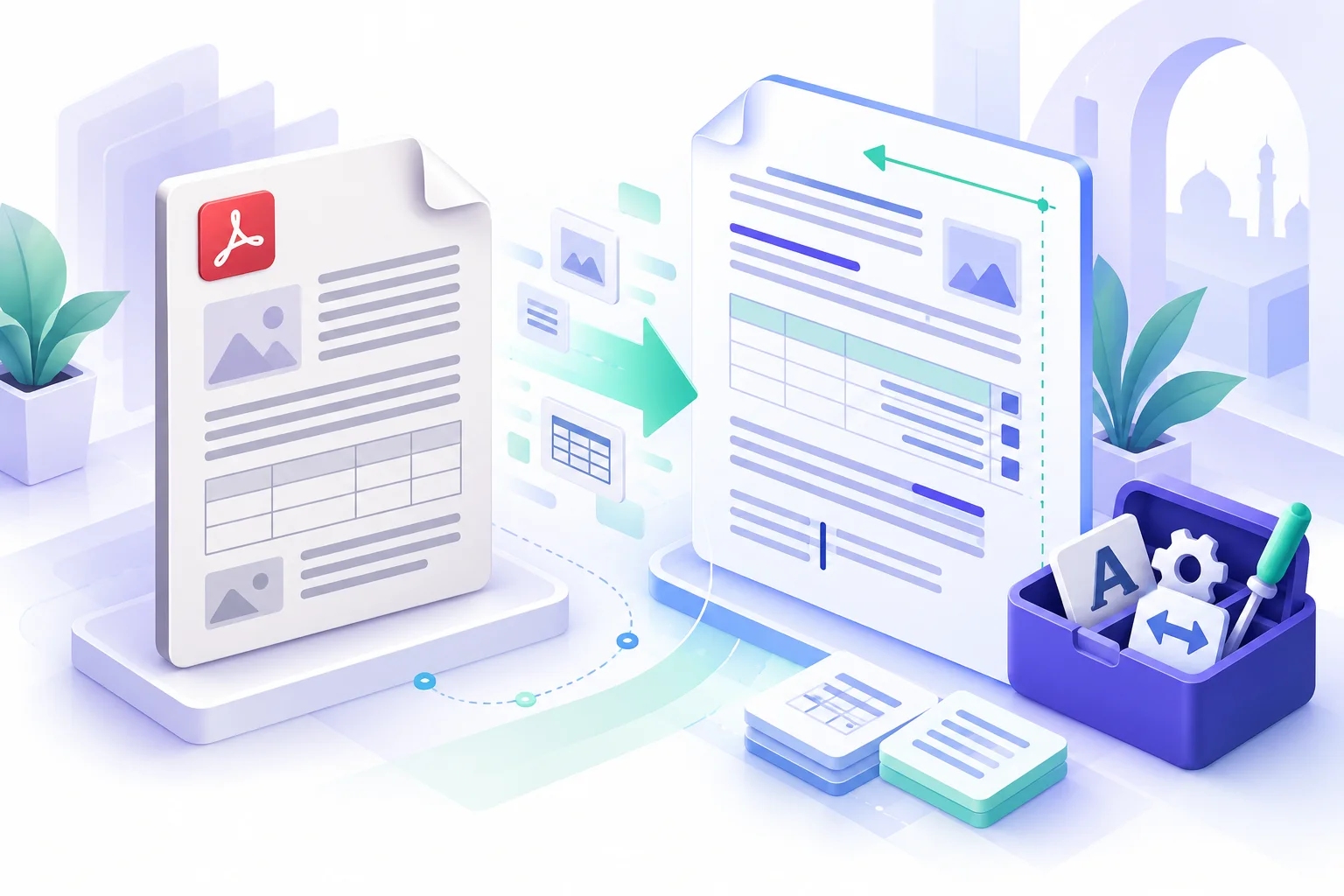
برای تبدیل PDF فارسی به Word ابتدا نوع فایل را تشخیص دهید، سپس متن، OCR یا تبدیل حرفه ای را انتخاب و راست به چپ، جدول و تصویر را کنترل کنید.
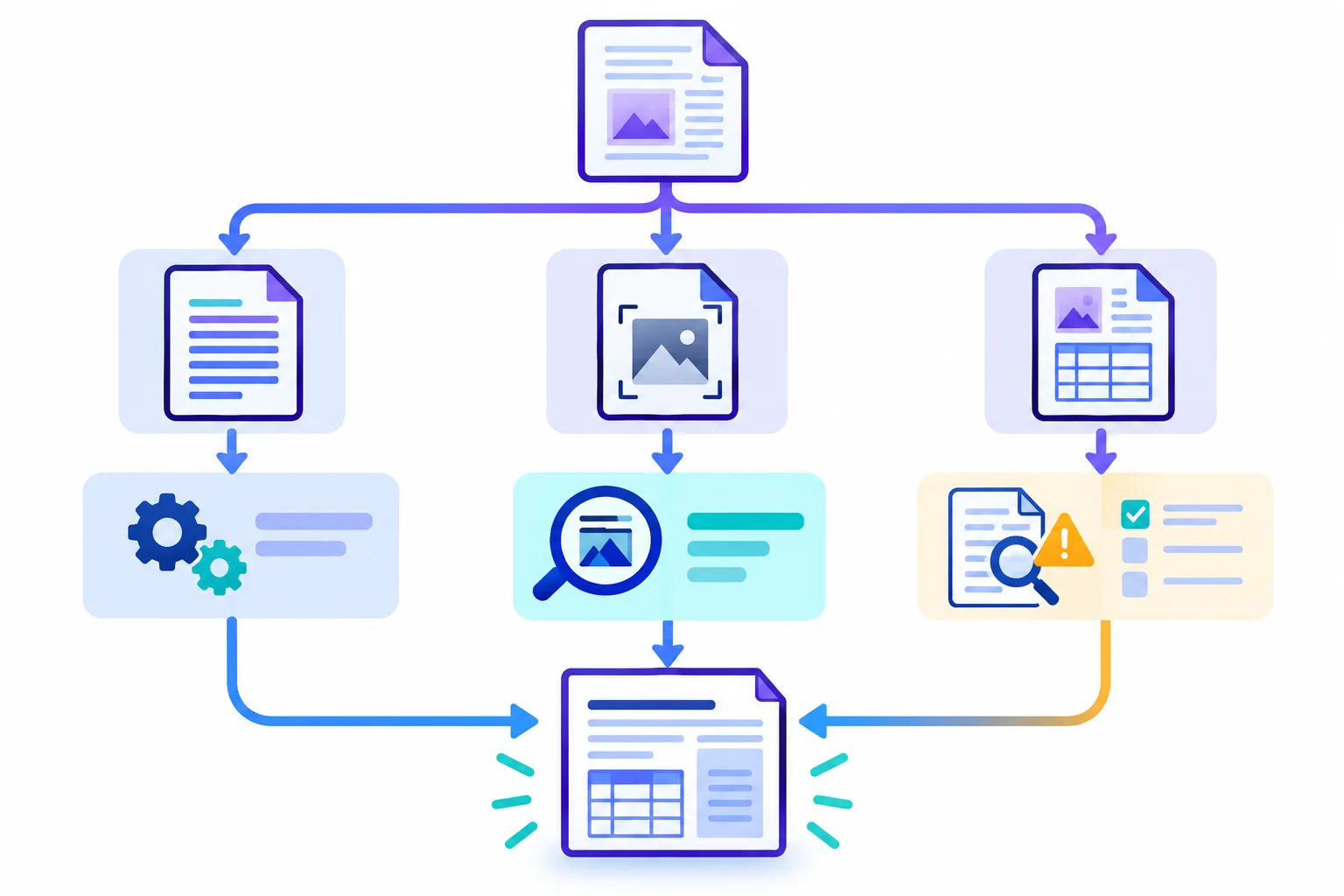
تبدیل PDF فارسی به Word یک مسئله واحد نیست. گاهی PDF از متن واقعی ساخته شده و Word میتواند جملهها را مستقیماً بازسازی کند؛ گاهی هر صفحه فقط یک تصویر اسکنشده است و ابتدا OCR لازم دارد؛ گاهی هم فایل ترکیبی از متن، جدول، فرمول و نمودار است. اگر نوع فایل را تشخیص ندهید، ممکن است با ابزار درست روی ورودی اشتباه کار کنید و زمان اصلاح چند برابر شود.
هدف این راهنما ساخت یک DOCX قابل ویرایش با جهت صحیح فارسی است. وعده «حفظ صددرصد قالببندی» نمیدهیم، چون مستندات رسمی Microsoft نیز توضیح میدهد تبدیل برای سندهای عمدتاً متنی بهتر کار میکند و بعضی عناصر PDF ممکن است درست بازسازی نشوند. در عوض، یک مسیر تصمیمگیری و چکلیست ترمیم ارائه میکنیم تا بدانید کدام خطاها را باید قبل از تحویل پیدا کنید.
تبدیل PDF فارسی به Word را با تشخیص نوع فایل شروع کنید
PDF را باز کنید و روی یک جمله تلاش کنید متن را انتخاب و کپی کنید. سه حالت رایج دارید:
- متنی: واژهها انتخاب میشوند و جستوجو داخل فایل نتیجه میدهد.
- تصویری: فقط یک کادر یا کل صفحه انتخاب میشود و جستوجو چیزی پیدا نمیکند.
- ترکیبی: بعضی صفحهها متن دارند و بعضی صفحهها تصویر، نمودار یا اسکناند.
برای فایل متنی، تبدیل مستقیم در Word معمولاً نقطه شروع مناسبی است. برای فایل تصویری، بازکردن در Word ممکن است صفحه را بهصورت تصویر غیرقابلویرایش نگه دارد؛ در این حالت باید ابتدا OCR انجام شود. برای فایل ترکیبی، هیچ مسیر یککلیکی را بدون نمونهخوانی نپذیرید.
یک آزمایش سریع دیگر این است که یک واژه فارسی و یک عدد را کپی و در Notepad بچسبانید. اگر ترتیب حروف، عدد یا علامتها خراب است، خود PDF ممکن است نگاشت نویسه نامناسب داشته باشد. در این وضعیت حتی با وجود قابلیت انتخاب متن، خروجی Word به اصلاح بیشتری نیاز خواهد داشت.
روش اول: بازکردن PDF در Microsoft Word
راهنمای رسمی Microsoft میگوید برای ویرایش PDF میتوانید آن را در Word باز کنید. Word یک کپی میسازد، آن را به سند Word تبدیل میکند و تلاش میکند چیدمان اصلی را بازسازی کند؛ فایل PDF اصلی باقی میماند.
مسیر عمومی چنین است:
- در Word به
File > Openبروید. - PDF را انتخاب کنید.
- پیام تبدیل را تأیید کنید.
- پس از بازشدن سند، آن را با نامی تازه در قالب DOCX ذخیره کنید.
- جهت متن، فونت، جدولها و شکست صفحه را بازبینی کنید.
Microsoft تأکید میکند نتیجه برای اسنادی که بیشتر متن هستند بهتر است. اگر PDF عمدتاً نمودار یا گرافیک باشد، ممکن است کل صفحه به تصویر تبدیل شود و متن قابل ویرایش نباشد. جدول نیز در PDF لزوماً بهعنوان «جدول» ذخیره نشده است؛ گاهی فقط مجموعهای از خطها و متنهاست و Word باید رابطه خانهها را حدس بزند.
روش دوم: خروجی DOCX از Adobe Acrobat
طبق راهنمای Adobe، در Acrobat میتوانید از بخش Convert، گزینه Microsoft Word و سپس DOCX یا DOC را انتخاب کنید. DOCX قالب جدیدتر و معمولاً انتخاب مناسبتری برای ادامه ویرایش در نسخههای جدید Word است.
اگر PDF اسکنشده باشد، Acrobat میتواند هنگام خروجی سند از OCR استفاده کند. در این حالت زبان سند را درست انتخاب کنید. راهنمای Adobe Reader همچنین یادآوری میکند سرویس Export PDF برای تبدیل به Word به اشتراک پولی نیاز دارد. پس پیش از تکیه بر این مسیر، وضعیت حساب و قابلیت OCR زبان موردنظر را بررسی کنید.
مزیت مسیر Acrobat این است که تبدیل در محیطی انجام میشود که ساختار PDF را میشناسد؛ اما نتیجه همچنان نیازمند کنترل است. فونت جاسازینشده، ستونهای پیچیده، جدول چندسطحی و متن ترکیبی فارسی/لاتین میتوانند چیدمان را تغییر دهند.
چه زمانی ابزار آنلاین انتخاب ضعیفی است؟
عبارت «PDF to Word رایگان» صدها سرویس نشان میدهد، اما رایگانبودن درباره محرمانگی، مدت نگهداری فایل یا کیفیت فارسی چیزی نمیگوید. پیش از آپلود این پرسشها را پاسخ دهید:
- آیا فایل شامل اطلاعات شخصی، مالی، پزشکی یا قراردادی است؟
- سیاست حذف و نگهداری فایل روشن است؟
- خروجی فقط متن است یا DOCX واقعی؟
- برای دانلود نتیجه باید حساب بسازید یا دسترسی دیگری بدهید؟
- ابزار زبان فارسی و متن RTL را صریحاً پشتیبانی میکند؟
اگر سند حساس است، از مسیر تأییدشده سازمان یا تبدیل محلی استفاده کنید. اگر سند عمومی است، باز هم ابتدا دو صفحه متنوع را آزمایش کنید؛ یک صفحه ساده معیار خوبی برای فایل چندستونه نیست.
ترمیم جهت راستبهچپ در Word
خروجی ممکن است واژههای فارسی را درست داشته باشد ولی جهت پاراگراف چپبهراست باشد. همه سند را یکباره RTL نکنید؛ عنوان انگلیسی، کد، URL و بعضی جدولها به جهت مستقل نیاز دارند.
یک روند امنتر:
- سبکهای عنوان و متن بدنه را جدا کنید.
- پاراگرافهای فارسی را انتخاب و جهت آنها را راستبهچپ کنید.
- تراز را براساس نوع محتوا تنظیم کنید؛ RTL الزاماً به معنی راستچینبودن همه جدولها نیست.
- کدها و عبارتهای لاتین را در span یا پاراگراف چپبهراست نگه دارید.
- شمارهگذاری و بولتها را از نو بررسی کنید.
- سربرگ، پابرگ و شماره صفحه را جدا کنترل کنید.
اگر کل سند بههم ریخته است، ابتدا یک Style برای متن فارسی بسازید و آن را روی پاراگرافها اعمال کنید. ویرایش موردی صدها خط، خطا را زیاد و اصلاح بعدی را سخت میکند.
فونت و نویسههای فارسی را یکدست کنید
پس از تبدیل، ممکن است ظاهر «ی» و «ک» بین بخشها متفاوت باشد یا نیمفاصله حذف شده باشد. این خطاها فقط زیبایی نیستند؛ جستوجو، مرتبسازی و کپی متن را هم تحت تأثیر قرار میدهند.
چک کنید:
يعربی بهیفارسی وكبهکتبدیل شود؛- نیمفاصله در ترکیبهایی مانند «میشود» و «بهرهوری» بازبینی شود؛
- اعداد فارسی و لاتین براساس استاندارد سند یکدست باشند؛
- فاصله پیش از نشانههایی مانند «،» و «.» حذف شود؛
- فونت جایگزینشده همه حروف و اعداد فارسی را پشتیبانی کند.
جایگزینی گروهی را با نسخه پشتیبان انجام دهید. تبدیل همه فاصلهها به نیمفاصله یا برعکس میتواند نامها و عبارتهای درست را خراب کند.
جدولها را از روی معنا بازسازی کنید
جدول یکی از نقاط شکست رایج تبدیل PDF است. ممکن است خطوط جدول حفظ شوند اما متن خانهها جابهجا شود؛ یا متن به چند پاراگراف تبدیل شود و هیچ ساختار جدولی باقی نماند.
برای هر جدول این چهار سؤال را پاسخ دهید:
| کنترل | سؤال |
|---|---|
| تعداد | تعداد ردیف و ستون با PDF برابر است؟ |
| هویت | عنوان هر ستون بالای داده درست قرار دارد؟ |
| مقدار | عدد، واحد و علامت منفی تغییر نکرده است؟ |
| جهت | فارسی و کد لاتین در هر خانه ترتیب صحیح دارند؟ |
اگر جدول کوچک است، بازسازی دستی اغلب سریعتر از اصلاح خروجی شکسته است. برای جدول بزرگ، ابتدا داده را به Excel یا CSV استخراج و سپس جدول Word را از داده پاک بسازید. ظاهر را پس از صحت محتوا تنظیم کنید.
شکست صفحه، پاورقی و ارجاعها را کنترل کنید
PDF قالب صفحه ثابت دارد، اما Word متن جاری است. بنابراین شکست صفحهها ممکن است به خطوط خالی، Text Box یا sectionهای غیرضروری تبدیل شود. پیش از ویرایش محتوا، علامتهای پنهان Word را نمایش دهید و ساختار را ببینید.
موارد حساس:
- تیتر تنها در انتهای صفحه؛
- پاراگراف شکستهشده میان دو Text Box؛
- پانوشت تبدیلشده به متن عادی؛
- شماره صفحه واردشده داخل بدنه؛
- لینک یا ارجاعی که فقط ظاهر آبی دارد ولی قابل کلیک نیست؛
- متن دو ستونه که ترتیب خواندنش جابهجا شده است.
برای مقاله علمی یا گزارش رسمی، ارجاعها را با منبع اصلی مقایسه کنید. تبدیل ظاهر یک citation به متن، رابطه آن با منبع را تضمین نمیکند.
یک نمونهگیری هوشمند بهجای خواندن تصادفی
اگر فایل طولانی است، فقط صفحه اول را کنترل نکنید. نمونهها را از نقاط متفاوت انتخاب کنید:
- یک صفحه ساده متنی؛
- یک صفحه دارای جدول؛
- یک صفحه دارای تصویر یا نمودار؛
- یک صفحه دارای متن فارسی و لاتین؛
- یک صفحه از میانه و یک صفحه از انتهای سند.
اگر در این نمونهها خطای ساختاری جدی میبینید، ادامه تبدیل انبوه منطقی نیست. روش را عوض کنید، OCR را با زبان درست اجرا کنید یا سند را به بخشهای سادهتر تقسیم کنید.
چکلیست تحویل DOCX قابل ویرایش
- PDF اصلی و DOCX در دو فایل جدا نگه داشته شدهاند.
- هیچ صفحهای صرفاً تصویر غیرقابلویرایش نمانده، مگر آگاهانه.
- جهت پاراگرافهای فارسی RTL و جهت کدهای لاتین درست است.
- «ی»، «ک»، نیمفاصله و اعداد یکدستاند.
- همه مبلغها، درصدها، تاریخها و واحدها با PDF تطبیق داده شدهاند.
- جدولها از نظر سطر، ستون و مقدار بازبینی شدهاند.
- تیترها با Style واقعی ساخته شدهاند، نه فقط قلم درشت.
- پاورقی، سربرگ، پابرگ و شماره صفحه کنترل شدهاند.
- لینکها قابل کلیکاند و مقصد درست دارند.
- فایل روی یک دستگاه یا Word دیگر نیز باز شده است.
اگر هدف شما فقط استخراج چند پاراگراف از تصویر است، راهنمای تبدیل عکس به متن فارسی مرز و آزمون دقیقتری دارد. برای آمادهسازی منبعی که بعداً با ابزار هوش مصنوعی تحلیل شود نیز بهتر است ابتدا متن و جدول را سالم کنید؛ ابزار خلاصهساز نمیتواند دادهای را که در تبدیل حذف شده بازیابی کند.
برای نگهداری فایل اصل و نسخه ویرایش شده در یک مسیر قابل پیگیری، راهنمای گنجینه فایل ها را ببینید.
انتخاب روش درست از تشخیص نوع PDF شروع میشود. Word برای فایل عمدتاً متنی مسیر سریع و قابل دسترسی است؛ Acrobat برای جریان تبدیل و OCR سند ابزارهای مشخصتری دارد؛ ابزار آنلاین فقط وقتی قابل دفاع است که محرمانگی و کیفیت آن را روی نمونه واقعی سنجیده باشید. خروجی خوب فایلی نیست که فقط شبیه PDF دیده شود؛ فایلی است که متنش واقعاً قابل انتخاب، جستوجو، اصلاح و تحویل باشد.
پرسش های متداول
چرا PDF فارسی در Word به هم می ریزد؟
PDF جای عناصر را برای نمایش ثابت نگه می دارد، اما Word باید پاراگراف و جریان متن را بازسازی کند. فونت، ستون، جدول و ترکیب RTL و LTR می توانند چیدمان را تغییر دهند.
آیا بازکردن PDF در Word برای فایل اسکن شده کافی است؟
اگر فایل لایه متن ندارد، ابتدا OCR لازم است. بعد از استخراج نیز عددها، کدها و ترتیب صفحه باید با تصویر اصل کنترل شوند.
چطور بفهمیم خروجی واقعاً قابل ویرایش است؟
چند پاراگراف، سلول جدول و تصویر را جدا انتخاب و ویرایش کنید. اگر کل صفحه یک تصویر باشد، متن واقعی قابل ویرایش نشده است.