
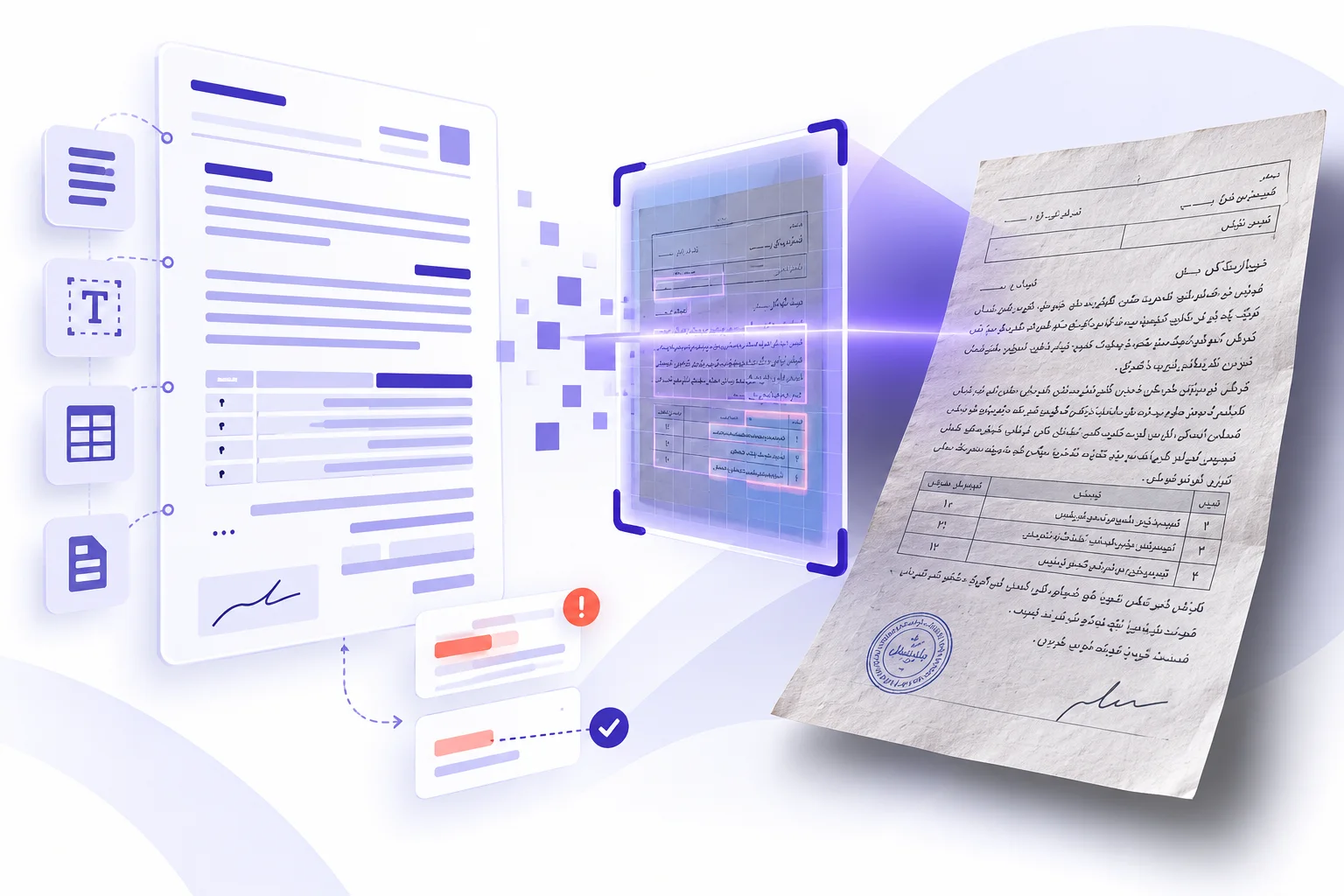
روش تبدیل عکس به متن فارسی را با یک آزمون کنترل شده، معیارهای سنجش خطا و چک لیست بازبینی حروف، عددها، کدها و جدول ها یاد بگیرید.
تبدیل عکس به متن فارسی زمانی واقعاً مفید است که خروجی را «پیشنویس قابل بازبینی» بدانید، نه نسخه نهایی. یک موتور OCR میتواند جملههای چاپی را خوب بخواند و همانزمان نیمفاصله، ترتیب کد لاتین، ساختار جدول یا یک رقم را خراب کند. اگر هدف شما فقط کپی چند خط باشد، یک مسیر ساده کافی است؛ اما برای جزوه، رسید، فرم یا یادداشت دستنویس باید از ابتدا معیار کنترل داشته باشید.
در این راهنما سه مسیر رایج را از هم جدا میکنیم، یک نمونه چاپی و یک نمونه شبهدستنویس را با Google Drive OCR اجرا میکنیم و در پایان چکلیستی میسازیم که با هر ابزار دیگری هم قابل استفاده باشد. درباره OneNote و Acrobat فقط قابلیتهایی را میگوییم که مستندات رسمی آنها تأیید کردهاند؛ چون در آزمون این مقاله روی آن دو ابزار اجرای همسان نداشتهایم.
نتیجه آزمون محدود این مقاله: Google Drive هر دو تصویر مصنوعی را به متن تبدیل کرد، اما نیمفاصلهها حذف شدند، کدهای لاتین داخل متن راستبهچپ وارونه شدند و جدول به چند خط پشت سر هم تبدیل شد. نمونه دوم فونت دستنویس داشت و دستخط طبیعی انسان نبود؛ بنابراین این نتیجه را نباید به همه دستخطها تعمیم داد.
قبل از OCR مشخص کنید چه چیزی باید سالم بماند
یک عکس ممکن است فقط یک پاراگراف داشته باشد یا ترکیبی از متن، جدول، کد، تاریخ و عدد باشد. تعریف «خروجی درست» برای این دو یکسان نیست. پیش از انتخاب ابزار، عناصر حساس را روی یک برگه کوتاه ثبت کنید:
- واژههای دارای نیمفاصله مانند «مسئولیتپذیری»؛
- عدد، واحد پول، درصد و تاریخ؛
- کدهای ترکیبی فارسی و لاتین مانند
NT-2048؛ - سطر و ستون جدول؛
- نام اشخاص یا محصولات که غلط املایی آنها مهم است؛
- ترتیب بندها در صفحههای چندستونه.
اگر فقط متن روان میخواهید، شکستن جدول شاید قابل قبول باشد. اگر داده را برای ثبت در حسابداری یا فرم اداری لازم دارید، همان شکست کوچک میتواند خروجی را غیرقابل استفاده کند. معیار را پیش از دیدن نتیجه تعیین کنید تا کیفیت را با «حس خوب» نسنجید.
تصویر ورودی را برای تبدیل عکس به متن فارسی آماده کنید
راهنمای رسمی Google Drive برای نتیجه بهتر پیشنهاد میکند تصویر رو به بالا، واضح، دارای کنتراست مناسب و با نویسههایی به ارتفاع دستکم ۱۰ پیکسل باشد. همان صفحه میگوید PDF چندصفحهای و فایلهای JPEG، PNG و GIF قابل تبدیلاند و زبان سند بهصورت خودکار تشخیص داده میشود؛ فارسی نیز در فهرست زبانهای پشتیبانیشده آمده است.
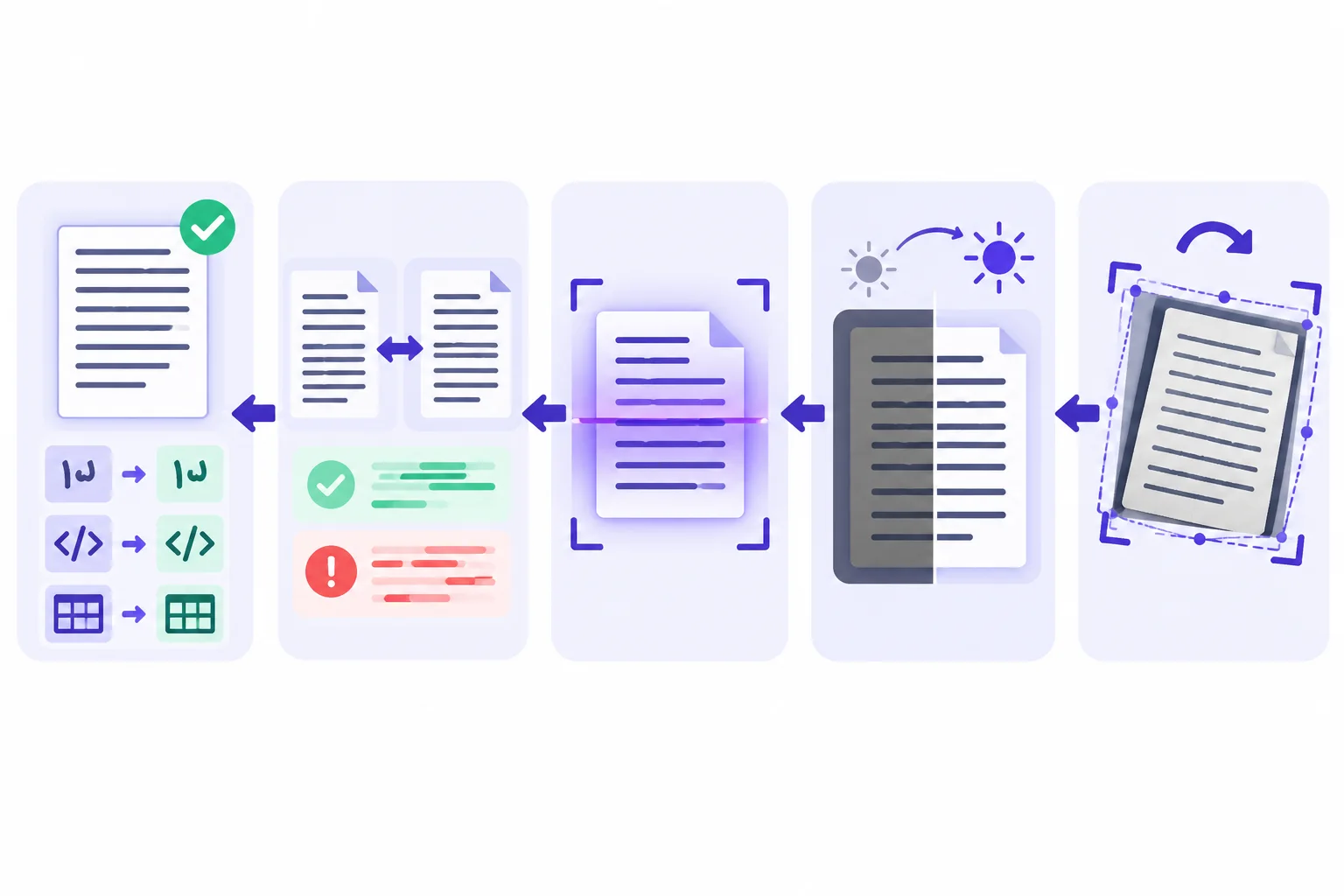
این توصیهها را میتوان به یک آمادهسازی پنجمرحلهای تبدیل کرد:
- تصویر را بچرخانید تا خطها افقی شوند.
- فقط محدوده متن را Crop کنید؛ حاشیه میز و اشیای اطراف اطلاعات مفیدی نیستند.
- سایه، بازتاب نور و تارشدگی را کم کنید.
- برای نوشته کمرنگ، کنتراست را بالا ببرید ولی لبه حروف را نسوزانید.
- نسخه اصلی را نگه دارید تا هر خط مشکوک را با آن مقایسه کنید.
برای دستنویس، جدا بودن خطوط و فاصله کافی میان واژهها مهمتر میشود. اگر نوشته روی کاغذ خطدار است، افزایش افراطی کنتراست ممکن است خط زمینه را با حروف ترکیب کند. بهتر است دو نسخه خروجی بگیرید: یکی رنگی و یکی خاکستری، سپس نتیجه هر دو را روی چند خط حساس مقایسه کنید.
روش اول: OCR در Google Drive و Google Docs
مسیر مستندشده Google ساده است: تصویر یا PDF را در Drive بارگذاری کنید، روی فایل کلیک راست کنید و از Open with گزینه Google Docs را بزنید. یک سند جدید ساخته میشود؛ تصویر در بالا و متن تشخیصدادهشده پایین آن قرار میگیرد. این روش برای زمانی مناسب است که حساب Google دارید و خروجی متنی فوری میخواهید.
Google هشدار میدهد که قالببندی همیشه منتقل نمیشود. متن پررنگ، اندازه قلم و شکست خط ممکن است حفظ شوند، اما فهرست، جدول، ستون، پانوشت و یادداشت پایانی معمولاً قابل اتکا نیستند. همین محدودیت در آزمون ما دیده شد: سرستونها و خانههای جدول خوانده شدند، ولی رابطه سطر و ستون از بین رفت.
نتیجه نمونه چاپی چه بود؟
نمونه چاپی شامل ساعت، مبلغ، کد لاتین، تاریخ، نیمفاصله و یک جدول دو ردیفی بود. Google Docs همه جملهها و عددهای اصلی را استخراج کرد. بااینحال:
- «سهشنبه» به «سه شنبه» تبدیل شد؛
- «میرود» و «بهرهوری» بدون نیمفاصله درآمدند؛
NT-2048به2048-NTتبدیل شد؛- جدول سهستونه به توالی «مرحله، مسئول، مهلت...» تبدیل شد.
پس برای متن روان، نتیجه شروع خوبی بود؛ برای کد و جدول، بدون بازبینی کافی نبود.
نتیجه نمونه شبهدستنویس چه بود؟
نمونه دوم با فونت دستنویس روی کاغذ خطدار ساخته شد. هر پنج خط خوانده شد، اما NX-73 به 73-NX تغییر کرد و نیمفاصلهها از بین رفتند. چون این نمونه دستخط طبیعی نیست، تنها نشان میدهد شکل نامنظمتر حروف الزاماً مانع استخراج نشد؛ درباره خواندن دستخطهای مختلف نتیجه عمومی نمیدهد.
روش دوم: استخراج متن تصویر در OneNote
طبق راهنمای Microsoft، OneNote از OCR برای Copy Text from Picture استفاده میکند و متن کپیشده را میتوان در همان دفترچه یا برنامهای مانند Word چسباند. برای printout چندصفحهای نیز میتوان متن همان صفحه یا همه صفحهها را کپی کرد.
Microsoft صریحاً میگوید کارایی OCR به کیفیت تصویر وابسته است و باید خروجی را بازبینی کنید. همچنین گزینه کپی متن ممکن است بلافاصله ظاهر نشود. این مسیر برای کسی مناسب است که تصویرها را از قبل داخل OneNote نگه میدارد و میخواهد متن را کنار همان یادداشتها استخراج کند. اما مستند رسمی مورد بررسی، تضمین ویژهای برای فارسی یا دستخط ارائه نمیکند؛ بنابراین صرف وجود گزینه OCR را نباید معادل دقت بالا برای سند شما دانست.
روش سوم: OCR و خروجی سند در Acrobat
راهنمای Adobe توضیح میدهد هنگام خروجیگرفتن PDF اسکنشده به قالب سند، OCR میتواند متن تصویری را به متن قابل ویرایش تبدیل کند و زبان سند نیز قابل انتخاب است. این مسیر بیشتر زمانی معنا دارد که ورودی شما مجموعهای از صفحههای اسکنشده است و مقصد نهایی DOCX یا قالب سند دیگر خواهد بود.
باید دو موضوع را از هم جدا نگه دارید: «شناخت حروف» و «بازسازی سند». ممکن است کلمهها درست خوانده شوند، ولی ترتیب ستونها یا جای جدول خراب باشد. برای نگهداری نسخه بازبینی شده میتوانید از راهنمای سامان دهی یادداشت ها استفاده کنید. این مقاله فقط روی ورودی تصویری و سنجش خطای OCR تمرکز میکند.
ابزارها را با یک نمونه ثابت مقایسه کنید
بهجای آپلود چند تصویر متفاوت و نتیجهگیری سریع، یک برگه معیار بسازید. برگه بهتر است این عناصر را داشته باشد:
| عنصر آزمون | نمونه | خطای مهم |
|---|---|---|
| متن چاپی | یک پاراگراف کوتاه | حذف یا جابهجایی واژه |
| نیمفاصله | میرود، مسئولیتپذیری | تبدیل به فاصله یا چسبیدن حروف |
| عدد فارسی | ۱۴۰۵/۰۸/۲۵ | تغییر رقم یا ترتیب |
| کد لاتین | NT-2048 | وارونگی در متن RTL |
| مبلغ | ۱۲٬۵۰۰٬۰۰۰ تومان | افتادن جداکننده یا صفر |
| جدول | سه ستون و دو ردیف | از بین رفتن رابطه خانهها |
| متن ناموجود | یک موردی که در تصویر نیست | ساخت محتوای اضافه |
خروجی هر ابزار را بدون اصلاح در ستون جدا بگذارید. سپس سه امتیاز بدهید: صحت نویسه، حفظ ترتیب و هزینه اصلاح. ابزار سریع اما پرخطا شاید برای دو خط متن مناسب باشد و برای صد صفحه مناسب نباشد.
چکلیست اصلاح متن OCR فارسی
بازبینی را از ابتدا تا انتهای سند به یک شکل انجام ندهید. موارد پرریسک را جلو بیندازید:
- همه عددها، تاریخها، ساعتها و واحدها را با تصویر تطبیق دهید.
- کدهای لاتین، شماره پیگیری و آدرس وب را جداگانه بررسی کنید.
- نیمفاصله و حروف مشابه مانند «ی/ي» و «ک/ك» را یکدست کنید.
- جدول را از روی تصویر دوباره بسازید؛ به توالی خطی OCR تکیه نکنید.
- نام اشخاص و برندها را با منبع اصلی بسنجید.
- پاراگرافهای چندستونه را از نظر ترتیب خواندن بررسی کنید.
- چند عبارت کلیدی را در خروجی جستوجو کنید تا حذف خط پنهان نماند.
- تصویر اصلی، خروجی خام و نسخه اصلاحشده را جدا نگه دارید.
برای پروژه طولانی، یک فهرست «اصلاحهای پرتکرار» بسازید. مثلاً اگر همه کدهای لاتین وارونه شدهاند، ابتدا آنها را پیدا کنید؛ ولی جایگزینی گروهی را بدون نمونهخوانی انجام ندهید. متن فارسی و لاتین در یک خط میتواند الگوهای متفاوتی داشته باشد.
اگر می خواهید تصویر منبع و متن اصلاح شده را کنار هم نگه دارید، راهنمای گنجینه فایل ها مسیر بارگذاری، نسخه و دسترسی را توضیح می دهد.
حفظ حریم خصوصی از انتخاب ابزار مهمتر است
آپلود تصویر روی سرویس آنلاین یعنی یک نسخه از سند از دستگاه شما خارج میشود. پیش از این کار مشخص کنید مالک فایل کیست، اجازه پردازش آن را دارید یا نه، حساب شخصی است یا سازمانی و سیاست نگهداری فایل چیست. کارت ملی، پرونده پزشکی، قرارداد مشتری و سند مالی را صرفاً برای راحتی به یک ابزار ناشناخته نسپارید.
اگر سند حساس است، راهکار سازمانی تأییدشده یا OCR محلی میتواند مناسبتر باشد. حتی در سرویس معتبر، دسترسی پوشه و اشتراکگذاری فایل را کنترل کنید. خروجی OCR نیز ممکن است همان اطلاعات حساس را در یک سند جدید ذخیره کند؛ پس فقط محافظت از تصویر اصلی کافی نیست.
انتخاب سریع براساس سناریو
- برای چند تصویر واضح و غیرحساس: Google Drive مسیر سادهای است، بهشرط بازبینی کد، عدد و جدول.
- برای تصویری که از قبل در یادداشتهاست: OneNote مسیر کپی مستقیم متن را ارائه میکند.
- برای PDF اسکنشده و مقصد DOCX: Acrobat یا Word همراه با OCR مرتبطتر است، ولی اشتراک و زبان سند را کنترل کنید.
- برای دستخط: ابتدا روی پنج تا ده خط واقعی خودتان آزمایش کنید؛ نام ابزار بهتنهایی معیار نیست.
- برای حجم زیاد: هزینه اصلاح دستی و امکان پردازش دستهای را کنار دقت بسنجید.
در نهایت بهترین ابزار OCR فارسی ابزاری نیست که یک بار خروجی چشمگیر نشان دهد؛ ابزاری است که روی نمونه واقعی شما خطاهایش شناختهشده، قابل اندازهگیری و قابل اصلاح باشد. خروجی خام را نگه دارید، موارد حساس را دو بار کنترل کنید و هیچ عدد یا کد مهمی را فقط به تشخیص خودکار نسپارید.
پرسش های متداول
آیا OCR متن دست نویس فارسی را بدون خطا می خواند؟
خیر. کیفیت به نوع دست خط، نور، زاویه و مدل وابسته است. نمونه این مقاله فقط با فونت شبه دست نویس ساخته شد و نتیجه آن به دست خط طبیعی تعمیم داده نمی شود.
چرا ترتیب کد انگلیسی و عدد در خروجی عوض می شود؟
ترکیب جهت راست به چپ فارسی با حروف و اعداد چپ به راست می تواند ترتیب نمایشی را تغییر دهد. کدها، تاریخ ها و شماره ها را با تصویر اصل تطبیق دهید.
برای حفظ جدول چه روشی بهتر است؟
OCR ساده معمولاً متن سلول ها را استخراج می کند اما ساختار ردیف و ستون را تضمین نمی کند. جدول را جداگانه بازسازی و مجموع ها را با منبع کنترل کنید.